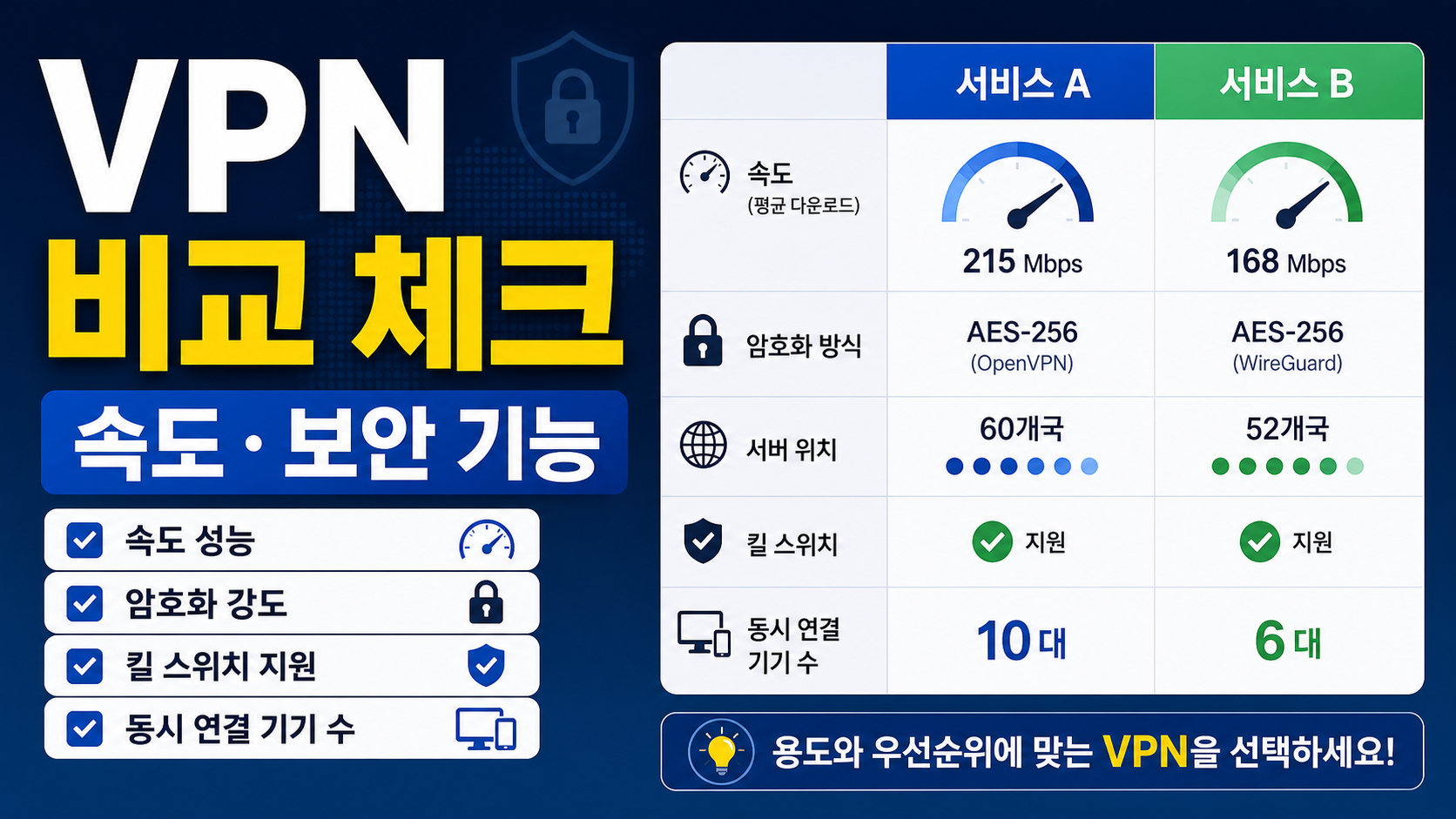
바로 답부터 말하면 VPN 서비스 비교는 속도 광고보다 사용 목적, 실제 접속 위치, 킬 스위치, DNS 누수 차단, 동시 접속 기기 수, 앱 편의성, 갱신 조건을 순서대로 확인하는 방식이 가장 안전합니다.
요약: 공용 와이파이용이면 자동 연결과 킬 스위치, 해외 접속용이면 자주 쓰는 국가의 반복 속도, 여러 기기용이면 동시 접속 수와 앱 품질을 먼저 보세요. 화면, 요금, 기능 이름은 바뀔 수 있으므로 결제 직전 공식 페이지에서 다시 확인해야 합니다.
바로 답부터: VPN 비교는 이 순서로 보세요
바로 답부터 말하면 VPN 서비스는 “가장 유명한 이름”보다 내가 쓰는 네트워크 환경에서 끊김 없이 작동하는지, 필요한 기기 수를 감당하는지, 기본 안전 기능을 앱 안에서 쉽게 켤 수 있는지를 먼저 봐야 합니다. 특히 해외 서버가 많다는 문구만 보고 고르면 실제로는 자주 쓰는 국가가 느리거나, 회사·카페 와이파이에서 접속이 막히거나, 모바일 앱 설정 위치를 찾지 못해 기능을 꺼 둔 채 쓰는 일이 생깁니다. 이 글의 기준은 일반 사용자용 비교 체크입니다. 특정 서비스 가입을 단정하지 않고, 가입 전 무료 체험·환불 기간·동시 접속 제한·갱신가를 스스로 대조할 수 있게 항목을 나눕니다.
1단계: 사용 목적을 먼저 고정하기
VPN을 비교하기 전에는 “왜 필요한가”를 한 문장으로 적어야 합니다. 공용 와이파이에서 접속 내용을 가리고 싶은 경우, 해외 출장 중 자주 쓰는 서비스에 안정적으로 접속하려는 경우, 집 PC와 스마트폰을 같은 계정으로 쓰려는 경우는 우선순위가 다릅니다. 목적이 불명확하면 속도 광고, 할인 배너, 서버 수 같은 눈에 띄는 숫자에 끌리기 쉽습니다. 반대로 목적이 정해지면 비교가 단순해집니다. 예를 들어 카페 노트북 사용이 많다면 자동 연결과 킬 스위치가 더 중요하고, 가족 기기를 함께 묶으려면 동시 접속 수와 라우터 설치 가능 여부가 더 중요합니다.
2단계: 속도는 “최고 속도”보다 반복 측정 기준을 보기
VPN 속도는 한 번의 빠른 결과보다 반복 측정 편차가 중요합니다. 같은 서비스라도 시간대, 서버 위치, 인터넷 회선, 사용 기기에 따라 결과가 달라집니다. 그래서 가입 전에는 내가 자주 접속할 국가 2~3곳, 평소 쓰는 시간대, 노트북과 스마트폰 각각의 체감 속도를 나눠 봐야 합니다. 다운로드 수치만 보지 말고 웹페이지 첫 로딩, 화상회의 지연, 대용량 파일 업로드 실패 여부를 같이 확인하세요. 비교표의 “빠름”이라는 표현은 환경이 바뀌면 달라질 수 있으므로, 체험 기간 동안 직접 체크하는 쪽이 안전합니다.
3단계: 킬 스위치와 자동 연결을 확인하기
킬 스위치는 VPN 연결이 갑자기 끊길 때 일반 인터넷으로 바로 새어 나가지 않게 막는 기능입니다. 공용 와이파이, 이동 중 테더링, 노트북 절전 복귀처럼 연결이 흔들리는 환경에서는 이 기능이 특히 유용합니다. 다만 서비스마다 이름과 위치가 다르고, 데스크톱 앱과 모바일 앱의 지원 범위가 다를 수 있습니다. 자동 연결은 신뢰하지 않는 네트워크에 붙었을 때 VPN을 켜는 기능인데, 집 와이파이까지 매번 켜지면 불편할 수 있습니다. 따라서 “항상 켜기”보다 신뢰 네트워크 예외 설정이 있는지 함께 보세요.
4단계: DNS 누수 차단과 프로토콜 선택 보기
DNS 누수 차단은 방문하려는 주소 요청이 VPN 터널 밖으로 흘러가지 않게 돕는 항목입니다. 이름은 어렵지만 사용자가 확인할 것은 단순합니다. 앱 설정에 DNS 관련 보호 항목이 있는지, 기본값으로 켜져 있는지, 직접 테스트 페이지에서 누수 여부를 확인할 수 있는지입니다. 프로토콜은 WireGuard 계열, OpenVPN 계열, 자체 프로토콜처럼 여러 이름으로 표시됩니다. 초보자는 가장 빠른 항목만 고르기보다 자동 선택을 먼저 쓰고, 특정 와이파이에서 연결이 안 될 때만 다른 프로토콜로 바꾸는 방식이 편합니다.
5단계: 서버 수보다 자주 쓸 위치와 혼잡도를 보기
서버가 많다는 말은 참고 지표일 뿐, 내가 실제로 쓸 위치가 안정적인지는 따로 봐야 합니다. 해외 쇼핑, 개발 테스트, 출장 업무, 스트리밍처럼 목적이 정해져 있다면 자주 쓸 국가와 도시를 먼저 확인하세요. 일부 앱은 서버 혼잡도나 추천 서버를 보여 주지만, 화면 구성은 자주 바뀔 수 있습니다. 서버 목록이 많아도 즐겨찾기, 최근 접속, 자동 추천이 불편하면 매번 선택 시간이 늘어납니다. 결국 좋은 VPN은 숫자가 화려한 서비스가 아니라 내가 반복해서 접속하는 위치를 빠르게 고를 수 있는 서비스입니다.
6단계: 기기 수와 앱 편의성 체크하기
VPN은 처음 설치할 때보다 여러 기기에 유지할 때 차이가 큽니다. 노트북, 스마트폰, 태블릿, 가족용 PC, 브라우저 확장까지 쓰면 동시 접속 제한에 빨리 닿을 수 있습니다. 또한 Windows 앱은 편한데 iOS 앱의 설정이 부족하거나, 브라우저 확장은 있는데 전체 기기 연결과 다르게 작동하는 경우도 있습니다. 가입 전에는 내가 쓰는 운영체제별 앱이 있는지, 로그인 방식이 쉬운지, 자동 업데이트가 제공되는지, 알림이 과도하지 않은지 확인하세요. 라우터 설치는 편리할 수 있지만 초보자에게는 설정 난도가 높으므로 별도 가이드가 있는지도 봐야 합니다.
7단계: 요금 화면은 첫 결제와 갱신 조건을 나눠 보기
VPN 서비스는 장기 플랜 할인 폭이 커 보이는 경우가 많습니다. 하지만 첫 결제 금액, 다음 갱신 금액, 부가 기능 포함 여부, 환불 가능 기간이 서로 다를 수 있습니다. 이 글은 특정 상품의 가격을 고정값으로 제시하지 않습니다. 서비스 화면, 앱 기능명, 요금제 구성, 할인 기간은 언제든 바뀔 수 있으므로 결제 직전 공식 페이지에서 다시 확인해야 합니다. 비교할 때는 월 환산 금액만 보지 말고, 실제 결제 주기와 해지 메뉴 접근성까지 확인하세요. 장기 플랜은 저렴해 보일 수 있지만 처음 써 보는 서비스라면 짧은 체험으로 연결 품질을 먼저 보는 편이 낫습니다.
8단계: 비교표로 후보 2~3개만 남기기
처음부터 10개 서비스를 모두 비교하면 결론이 흐려집니다. 목적, 속도, 안전 기능, 기기 수, 앱 편의성, 요금 조건을 기준으로 2~3개만 남긴 뒤 체험 기간에 직접 테스트하세요. 아래 표는 브랜드별 순위가 아니라, 어떤 항목을 직접 채워야 하는지 보여 주는 양식입니다. 빈칸을 채우는 과정에서 나에게 맞지 않는 서비스는 자연스럽게 빠집니다. 특히 회사나 학교 네트워크처럼 제한이 있는 환경에서는 연결 가능 여부가 가장 중요한 기준이 될 수 있으니, 실제 사용할 장소에서 테스트하는 것이 좋습니다.
| 비교 항목 | 확인할 질문 | 메모 |
|---|---|---|
| 속도 | 자주 쓰는 시간대에 웹, 영상, 업로드가 안정적인가? | 체험 기간 반복 측정 |
| 안전 기능 | 킬 스위치, DNS 누수 차단, 자동 연결을 앱에서 쉽게 켤 수 있는가? | 기기별 메뉴 확인 |
| 서버 위치 | 내가 자주 쓰는 국가와 도시가 있는가? | 즐겨찾기 가능 여부 |
| 기기 수 | 노트북, 스마트폰, 태블릿을 동시에 감당하는가? | 가족 기기 포함 |
| 요금 조건 | 첫 결제와 다음 갱신 조건이 다른가? | 공식 결제 화면 확인 |
9단계: 가입 전 최종 체크리스트
결제 직전에는 기능 설명을 한 번 더 읽고, 앱에서 실제로 켤 수 있는지 확인해야 합니다. 공식 도움말의 기능 이름과 앱 화면의 메뉴 이름이 조금 다를 수 있고, 업데이트 뒤 위치가 바뀌기도 합니다. 결제 후에는 첫날 바로 자동 연결, 킬 스위치, 자주 쓰는 서버, 모바일 배터리 사용량, 해지 메뉴 위치를 확인해 두세요. 나중에 불편함을 느끼고도 환불 기간을 지나치는 일을 줄일 수 있습니다. VPN은 한 번 켜 두고 잊는 도구처럼 보이지만, 사용 장소와 기기가 바뀌면 설정을 다시 살펴봐야 하는 실용 도구입니다.
- 자주 쓰는 와이파이에서 연결이 되는지 확인
- 킬 스위치와 자동 연결을 직접 켜 보고 메뉴 위치 기록
- 모바일 배터리 사용량과 알림 빈도 확인
- 동시 접속 기기 수가 실제 사용량보다 넉넉한지 확인
- 첫 결제 금액, 다음 갱신 금액, 해지 메뉴를 공식 화면에서 확인
FAQ
아래 FAQ는 가입 전 자주 헷갈리는 질문만 모았습니다. 서비스별 세부 기능은 앱 업데이트와 정책 변경에 따라 달라질 수 있으므로 공식 도움말과 결제 화면을 마지막 기준으로 삼으세요.
Q1. VPN은 무료 서비스로 시작해도 되나요?
가벼운 테스트는 가능하지만 속도 제한, 서버 제한, 앱 기능 제한이 있을 수 있습니다. 계속 쓸 목적이라면 무료 여부보다 연결 안정성과 기본 안전 기능을 먼저 확인하는 편이 좋습니다.
Q2. 속도 비교는 어떤 방식이 가장 현실적인가요?
같은 장소, 같은 시간대, 같은 기기에서 VPN을 끈 상태와 켠 상태를 나눠 반복해 보세요. 숫자 하나보다 웹 로딩, 영상 끊김, 파일 업로드 실패 여부가 더 실사용에 가깝습니다.
Q3. 킬 스위치는 꼭 켜야 하나요?
공용 와이파이나 이동 중 접속처럼 연결이 흔들리는 환경에서는 켜는 쪽이 유리합니다. 다만 일부 앱이나 네트워크에서 불편이 생길 수 있으니 평소 쓰는 환경에서 테스트하세요.
Q4. 서버가 많은 VPN이 무조건 좋은가요?
서버 수는 참고 지표입니다. 내가 자주 쓰는 국가가 빠르고 안정적인지, 앱에서 해당 위치를 쉽게 다시 선택할 수 있는지가 더 중요합니다.
Q5. 요금제는 장기 플랜이 항상 유리한가요?
장기 플랜은 월 환산 금액이 낮아 보일 수 있지만 처음 쓰는 서비스라면 체험 기간에 연결 품질과 앱 편의성을 먼저 확인하세요. 갱신 조건은 공식 결제 화면에서 다시 봐야 합니다.
마지막으로, VPN 앱 화면·요금제·기능명·지원 기기는 업데이트나 운영 정책에 따라 달라질 수 있습니다. 이 글은 일반 IT 도구 선택을 위한 체크리스트이며, 최종 선택 전에는 각 서비스의 공식 도움말과 결제 화면을 다시 확인하세요.