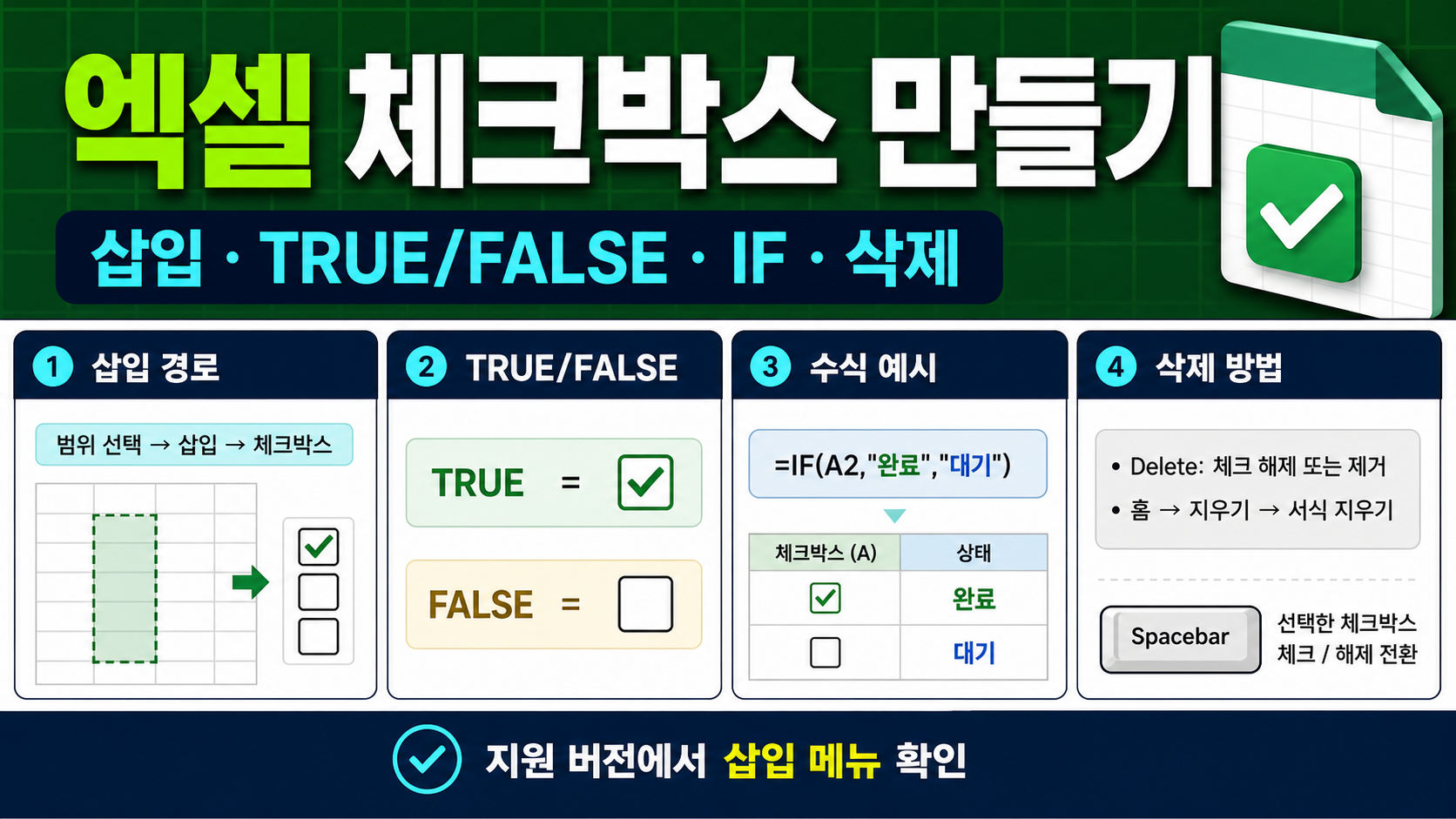

최신 지원 버전의 엑셀 체크박스 만들기는 셀 범위를 선택하고 삽입, 체크박스를 누르면 됩니다. 체크된 셀은 TRUE, 체크되지 않은 셀은 FALSE 값을 가지므로 =IF(A2,"완료","대기")처럼 수식에 바로 연결할 수 있습니다.
Microsoft 공식 도움말 기준 이 셀 안 체크박스 기능은 Excel for Microsoft 365, Mac용 Microsoft 365, 웹용 Excel 등에 적용됩니다. 삽입 메뉴에 체크박스가 보이지 않으면 버전과 업데이트 상태를 먼저 확인하고, 구버전의 폼 컨트롤과 혼동하지 마세요.
엑셀 체크박스 만들기 핵심 정리
| 하려는 일 | 방법 | 결과 |
|---|---|---|
| 체크박스 삽입 | 범위 선택 → 삽입 → 체크박스 | 각 셀에 체크박스 생성 |
| 상태 변경 | 클릭 또는 Spacebar | TRUE/FALSE 전환 |
| 상태 문구 | =IF(A2,"완료","대기") | 체크 여부에 따른 텍스트 |
| 체크박스 제거 | 범위 선택 후 Delete | 체크 해제 후 다시 눌러 제거될 수 있음 |
| 서식만 제거 | 홈 → 지우기 → 서식 지우기 | TRUE/FALSE 값은 남을 수 있음 |
셀 안 체크박스 삽입하는 순서
1. 체크박스를 넣을 범위를 선택합니다
완료 상태를 표시할 열의 데이터 셀만 선택합니다. 첫 행의 ‘완료’ 제목까지 포함하지 말고 A2:A20처럼 실제 작업 행을 선택합니다. 빈 행을 지나치게 많이 선택하면 불필요한 체크박스가 생깁니다.
2. 삽입 메뉴에서 체크박스를 선택합니다
리본의 삽입 탭에서 체크박스를 누릅니다. 선택한 각 셀에 체크박스 서식이 적용됩니다. 메뉴가 없다면 웹 버전에서 같은 파일을 열어 확인하거나 Office 업데이트와 계정 라이선스를 점검합니다.
3. 클릭해 상태를 바꿉니다
체크박스를 클릭하면 체크와 해제가 전환됩니다. 여러 체크박스 셀을 선택한 뒤 Spacebar를 누르는 방식도 Microsoft 공식 도움말에 안내되어 있습니다.
4. 다른 열과 행을 맞춥니다
체크박스 열 옆에 ‘할 일, 담당, 마감, 상태’ 같은 열을 둡니다. 정렬하거나 행을 삽입할 때 체크 상태와 작업 내용이 어긋나지 않도록 표 전체 범위를 함께 다룹니다.
체크박스의 TRUE/FALSE 값 이해하기
셀 안 체크박스는 단순 그림이 아니라 TRUE 또는 FALSE 값을 가진 셀 서식입니다. 체크하면 TRUE, 해제하면 FALSE입니다. 따라서 다른 수식에서 체크박스 셀을 참조하면 논리값이 전달됩니다.
| A열 체크박스 | 실제 값 | IF 결과 예시 |
|---|---|---|
| 체크됨 | TRUE | 완료 |
| 체크 안 됨 | FALSE | 대기 |
완료·대기 문구 표시
B2에 상태를 표시하려면 =IF(A2,"완료","대기")를 입력합니다. A2가 TRUE면 완료, FALSE면 대기가 표시됩니다. 수식을 아래로 복사할 때 A2가 A3, A4로 바뀌는지 확인합니다.
완료 건수 세기
체크된 건수를 세려면 =COUNTIF(A2:A20,TRUE)를 사용할 수 있습니다. 전체 건수와 완료 건수를 함께 표시해 진행률을 계산할 수 있지만 빈 작업 행까지 범위에 포함하지 않도록 주의합니다.
미완료 건수 세기
=COUNTIF(A2:A20,FALSE)는 선택 범위의 FALSE 값을 셉니다. 체크박스가 없는 빈 셀과 체크되지 않은 체크박스 셀의 차이를 확인해 실제 작업 행만 범위로 지정합니다.
TRUE와 TRUE 텍스트는 다를 수 있습니다
논리값 TRUE와 따옴표로 입력한 텍스트 TRUE 텍스트는 같은 의미로 처리되지 않을 수 있습니다. 수식에서는 체크박스 셀 자체를 참조하거나 논리값 TRUE를 사용합니다.
조건부 서식으로 완료 행 표시하기
체크된 행의 글자를 흐리게 하거나 배경색을 바꾸려면 조건부 서식을 사용할 수 있습니다. 예를 들어 A열 체크박스를 기준으로 B2:D20 범위에 사용자 지정 수식 =$A2=TRUE를 적용합니다.
행 번호와 고정 열 확인
달러 기호는 A열을 고정하고 행 번호는 각 행에 맞게 변하도록 둡니다. 적용 범위의 첫 행이 2행이면 수식도 A2에서 시작해야 합니다. 한 행씩 결과를 확인한 뒤 전체 범위에 적용합니다.
색만으로 상태를 전달하지 않습니다
완료 행 색상과 함께 ‘완료’ 텍스트를 표시하면 접근성과 인쇄 가독성이 좋아집니다. 너무 옅은 색이나 취소선만 사용하면 상태를 알아보기 어려울 수 있습니다.
체크박스 삭제하는 방법
Delete 키로 제거하기
Microsoft 공식 안내에 따르면 체크박스 셀 범위를 선택하고 Delete 키를 사용할 수 있습니다. 선택한 체크박스 중 체크된 항목이 있으면 먼저 해제 상태가 될 수 있으며, 다시 Delete를 눌러 제거해야 할 수 있습니다.
서식만 지우고 값 남기기
체크박스 모양만 없애고 TRUE/FALSE 값을 남기려면 홈, 지우기, 서식 지우기를 사용할 수 있습니다. 공식 도움말은 체크박스 서식과 다른 서식을 제거해도 값은 유지될 수 있다고 설명합니다.
값까지 완전히 지우기
서식 지우기 후 TRUE/FALSE가 남았다면 셀 내용을 별도로 삭제합니다. 삭제 전 수식과 차트가 해당 셀을 참조하는지 확인하고, 중요한 시트는 복사본을 만듭니다.
삽입 메뉴에 체크박스가 없을 때
- 파일을 웹용 Excel에서 열어 삽입 메뉴를 확인합니다.
- Microsoft 365 앱 업데이트 상태를 확인합니다.
- 현재 계정과 라이선스가 지원 대상인지 봅니다.
- 읽기 전용 또는 보호된 시트인지 확인합니다.
- 조직 관리자가 업데이트 채널을 제한했는지 문의합니다.
- 구버전의 개발 도구 폼 컨트롤과 셀 체크박스를 구분합니다.
기능이 없다고 ActiveX 컨트롤을 무조건 사용하지 마세요. Microsoft는 보안상의 이유로 최신 버전에서 ActiveX 컨트롤이 비활성화돼 작동하지 않을 수 있다고 안내합니다. 호환성이 필요하면 폼 컨트롤 또는 다른 상태 입력 방식을 검토합니다.
셀 체크박스와 폼 컨트롤 차이
| 구분 | 셀 안 체크박스 | 폼 컨트롤 체크박스 |
|---|---|---|
| 위치 | 셀 값과 서식 | 시트 위에 놓이는 개체 |
| 값 | 셀 자체가 TRUE/FALSE | 연결 셀 설정이 필요할 수 있음 |
| 대량 삽입 | 범위 선택 후 한 번에 가능 | 복사·배치 작업 필요 |
| 추천 | 최신 지원 버전의 할 일 표 | 구버전·특수 양식 호환 검토 |
활용 예시
할 일 목록
완료, 작업명, 담당자, 마감일, 상태 열을 만들고 체크박스를 IF 수식과 연결합니다. 개인정보가 들어간 목록은 공유 권한을 제한합니다.
점검표
장비나 문서 점검 항목에 체크박스를 두고 미체크 수를 계산합니다. 체크만으로 실제 검사가 완료됐다고 단정하지 말고 확인자와 시간 기록이 필요하면 별도 열을 둡니다.
출석·승인 목록
사람 관련 데이터에는 이름과 상태를 다루므로 접근 권한과 보존 기간을 정합니다. 체크박스는 편의 기능이지 전자서명이나 공식 승인 기록을 대신하지 않습니다.
만들기 전 체크리스트
- 지원 버전에서 삽입 메뉴를 확인했습니다.
- 제목 행을 제외한 데이터 범위를 선택했습니다.
- 체크 상태가 TRUE/FALSE로 동작하는지 확인했습니다.
- IF 수식의 행 참조가 맞습니다.
- 빈 행이 완료율 계산에 포함되지 않습니다.
- 조건부 서식 적용 범위를 확인했습니다.
- 삭제 전 참조 수식과 복사본을 확인했습니다.
자주 묻는 질문
Q1. 엑셀 체크박스가 삽입 메뉴에 없는 이유는 무엇인가요?
현재 버전이나 업데이트 채널이 셀 안 체크박스를 지원하지 않을 수 있습니다. 웹 버전과 앱 업데이트, 계정 라이선스를 확인합니다.
Q2. 체크박스를 수식에 연결할 수 있나요?
셀 체크박스는 TRUE/FALSE 값을 가지므로 IF, COUNTIF 등에서 해당 셀을 직접 참조할 수 있습니다.
Q3. 여러 셀에 체크박스를 한 번에 넣을 수 있나요?
지원 버전에서는 여러 셀 범위를 선택하고 삽입, 체크박스를 누르면 선택 범위에 적용할 수 있습니다.
Q4. Delete를 눌렀는데 체크만 해제된 이유는 무엇인가요?
체크된 항목은 먼저 해제 상태가 될 수 있습니다. 범위를 다시 확인하고 Delete를 한 번 더 눌러 제거합니다.
Q5. 체크박스 모양만 없애고 TRUE/FALSE는 남길 수 있나요?
홈, 지우기, 서식 지우기를 사용하면 체크박스 서식을 제거하면서 값은 유지할 수 있습니다. 실행 후 실제 셀 값을 확인하세요.
공식 출처
2026년 7월 15일 Microsoft Support – Using check boxes in Excel와 Add a check box, option, or Toggle button에서 삽입, TRUE/FALSE, 삭제, 서식 지우기와 ActiveX 제한을 확인했습니다.