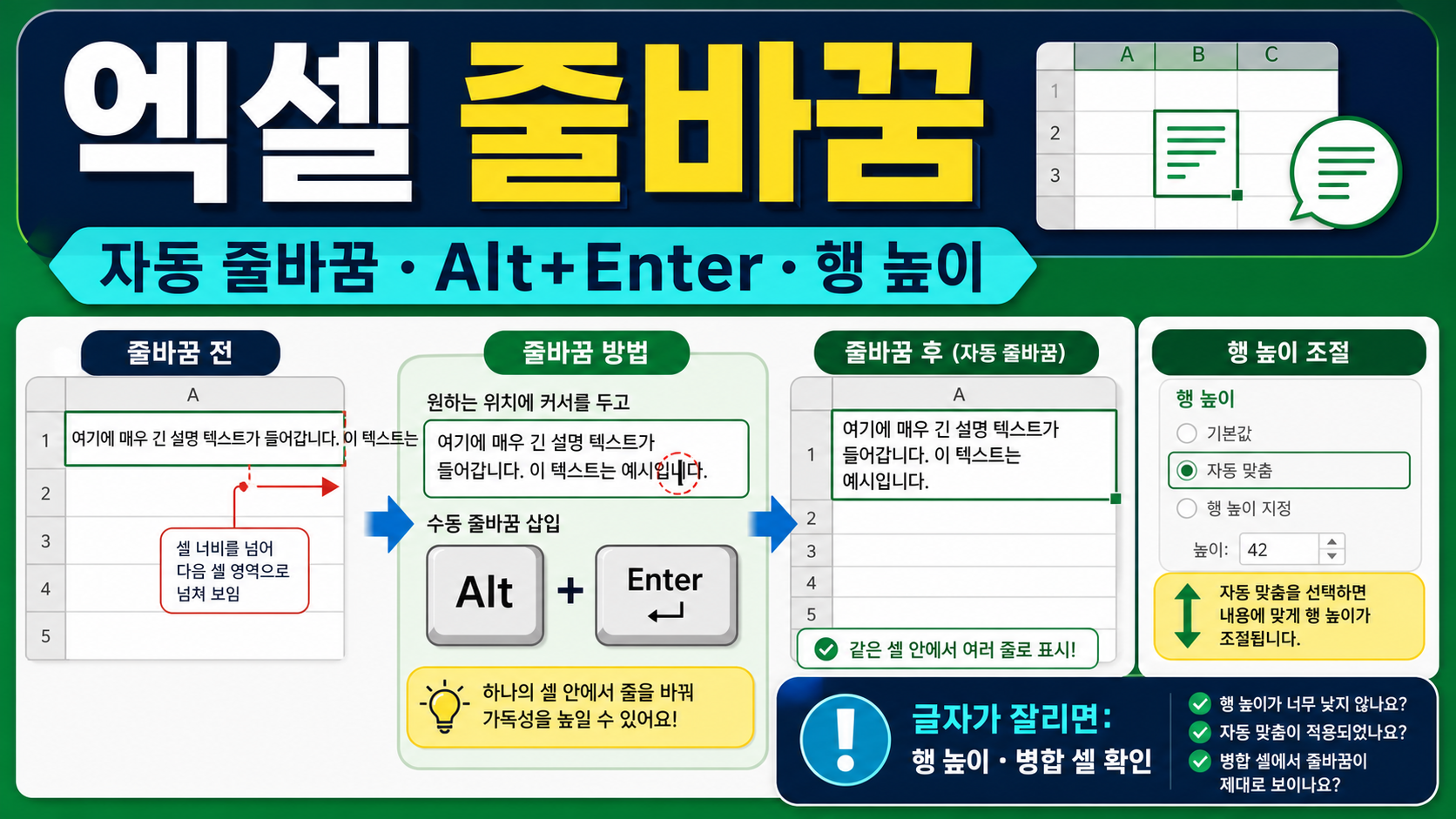

엑셀 줄바꿈은 셀을 선택한 뒤 홈, 맞춤, 자동 줄바꿈을 누르거나 원하는 위치에서 Alt+Enter를 누르면 됩니다. 자동 줄바꿈은 열 너비가 바뀌면 줄 위치도 자동으로 조정되고, Alt+Enter는 사용자가 지정한 위치에 수동 줄바꿈을 넣습니다.
줄바꿈을 켰는데 글자가 잘리면 행 높이가 고정돼 있거나 셀이 병합돼 있는지 확인하세요. Microsoft 공식 도움말도 모든 줄이 보이지 않는 원인으로 고정 행 높이와 병합 범위를 안내합니다.
엑셀 줄바꿈 방법 비교
| 방법 | 실행 | 줄 위치 | 추천 상황 |
|---|---|---|---|
| 자동 줄바꿈 | 홈 → 자동 줄바꿈 | 열 너비에 따라 자동 변경 | 긴 설명 열 전체 |
| 수동 줄바꿈 | Windows Alt+Enter | 커서 위치에 고정 | 주소·제목·문단 구분 |
| Mac 수동 줄바꿈 | Control+Option+Return | 커서 위치에 고정 | Mac 셀 편집 |
| 행 높이 자동 맞춤 | 서식 → 행 높이 자동 맞춤 | 내용에 맞춰 높이 조정 | 잘린 줄 표시 |
자동 줄바꿈 적용하는 순서
1. 줄바꿈할 셀 범위를 선택합니다
한 셀만 바꾸려면 해당 셀을 클릭하고, 설명 열 전체를 바꾸려면 열의 데이터 범위를 선택합니다. 제목 행까지 같이 선택할지 표 디자인을 보고 결정합니다.
2. 홈 탭에서 자동 줄바꿈을 누릅니다
홈 탭의 맞춤 그룹에서 자동 줄바꿈을 선택합니다. Microsoft 공식 도움말의 Wrap Text 기능에 해당합니다. 긴 텍스트가 셀 너비에 맞춰 여러 줄로 표시됩니다.
3. 열 너비를 조정합니다
자동 줄바꿈은 현재 열 너비에 맞춰 줄을 나눕니다. 열을 좁히면 줄 수가 늘고, 넓히면 줄 수가 줄어듭니다. 인쇄할 때는 페이지 폭까지 고려해 너비를 정합니다.
4. 행 높이를 확인합니다
내용이 여러 줄인데 아래쪽이 잘리면 행 번호 경계선을 두 번 클릭하거나 홈, 서식, 행 높이 자동 맞춤을 사용합니다. 고정 높이를 직접 지정했다면 자동 맞춤이 적용되는지 확인합니다.
Alt+Enter로 원하는 위치에서 줄바꿈
1. 셀 편집 모드로 들어갑니다
셀을 두 번 클릭하거나 선택 후 F2를 누릅니다. 수식 입력줄에서도 텍스트 안의 원하는 위치를 클릭할 수 있습니다.
2. 줄을 나눌 위치에 커서를 둡니다
예를 들어 ‘서울특별시 강남구’에서 시·도와 구를 다른 줄로 나누려면 두 부분 사이에 커서를 둡니다. 기존 문자를 선택하지 않도록 주의합니다.
3. Alt+Enter를 누릅니다
Windows에서는 Alt 키를 누른 상태에서 Enter를 누릅니다. Microsoft 공식 안내는 웹용 Excel에서도 셀을 편집한 뒤 Alt+Enter로 줄바꿈할 수 있다고 설명합니다.
4. 편집을 끝내고 표시를 확인합니다
Enter를 눌러 셀 편집을 끝냅니다. 수동 줄바꿈을 넣었어도 행 높이가 충분하지 않으면 일부 줄이 안 보일 수 있으므로 높이를 자동 맞춤합니다.
자동 줄바꿈과 수동 줄바꿈 차이
자동 줄바꿈은 표시 방식이고, 수동 줄바꿈은 셀 내용에 줄바꿈 문자를 넣는 방식입니다. 자동 줄바꿈만 사용하면 열 너비가 달라질 때 줄 위치가 바뀝니다. 수동 줄바꿈은 열을 넓혀도 지정한 위치에서 줄이 유지됩니다.
| 확인 항목 | 자동 | 수동 |
|---|---|---|
| 열 너비 변경 | 줄 위치 변경 | 삽입 위치 유지 |
| 대량 적용 | 범위 전체에 편리 | 셀별 편집 필요 |
| 주소·문단 구분 | 원하는 위치 보장 어려움 | 정확한 위치 지정 |
| 데이터 정리 | 표시 서식 중심 | 내용에 줄바꿈 문자 포함 |
수동 줄바꿈은 검색·내보내기에 영향을 줄 수 있습니다
CSV로 내보내거나 다른 시스템에 붙여넣을 때 셀 안 줄바꿈이 행 구분처럼 처리되는 경우가 있습니다. 외부 시스템으로 전달할 데이터라면 줄바꿈 문자를 허용하는지 먼저 확인합니다.
글자가 잘릴 때 해결 순서
- 자동 줄바꿈이 켜져 있는지 확인합니다.
- 행 높이가 고정값인지 확인합니다.
- 행 높이 자동 맞춤을 실행합니다.
- 셀 병합이 적용돼 있는지 봅니다.
- 긴 단어 하나가 셀 폭보다 긴지 확인합니다.
- 열 너비와 글꼴 크기를 조정합니다.
- 확대 배율과 인쇄 미리보기를 확인합니다.
행 높이가 고정된 경우
행 높이를 숫자로 지정하면 줄이 늘어나도 높이가 따라가지 않을 수 있습니다. 해당 행을 선택하고 자동 맞춤을 실행하거나 필요한 높이로 직접 늘립니다.
병합 셀이 있는 경우
병합된 셀에서는 자동 맞춤이 기대대로 동작하지 않을 수 있습니다. 가능하면 병합을 해제하고 ‘선택 영역의 가운데’ 같은 대안을 검토합니다. 병합이 꼭 필요하면 행 높이를 수동 조정합니다.
한 단어가 너무 긴 경우
Microsoft 안내는 공백 없이 긴 한 단어는 자동으로 분리되지 않을 수 있다고 설명합니다. 열을 넓히거나 글꼴 크기를 줄이고, 의미가 허용한다면 수동 줄바꿈을 넣습니다.
Mac·웹·모바일 줄바꿈
Mac
Microsoft 공식 도움말은 Mac에서 Control+Option+Return으로 셀 안 줄바꿈을 삽입한다고 안내합니다. 키보드 설정과 앱 버전에 따라 동작이 다르면 메뉴 도움말을 확인합니다.
웹용 Excel
셀을 두 번 클릭하거나 F2로 편집한 뒤 커서를 놓고 Alt+Enter를 사용합니다. 브라우저가 단축키를 가로채면 다른 브라우저나 데스크톱 앱에서 확인합니다.
iPhone·iPad·Android
모바일에서는 셀 안을 두 번 탭하고 줄을 나눌 위치를 길게 누른 뒤 문맥 메뉴의 새 줄 기능을 사용할 수 있습니다. 키보드와 앱 버전에 따라 메뉴 위치가 다를 수 있습니다.
수식으로 줄바꿈 넣기
여러 셀의 텍스트를 결합하면서 줄바꿈하려면 CHAR 함수와 & 연산자를 사용할 수 있습니다. Windows 환경에서는 줄바꿈 문자로 CHAR(10)을 사용하는 경우가 많습니다.
예를 들어 A2와 B2 사이에 줄바꿈을 넣으려면 =A2&CHAR(10)&B2처럼 작성하고 결과 셀에 자동 줄바꿈을 켭니다. 다른 운영체제·내보내기 환경에서는 줄바꿈 문자가 다르게 처리될 수 있으므로 결과를 확인합니다.
줄바꿈 제거하는 방법
수동 줄바꿈 하나만 삭제
셀을 편집하고 줄 시작 부분에서 Backspace 또는 줄 끝에서 Delete를 사용해 줄바꿈을 지웁니다. 주변 문자까지 삭제되지 않도록 커서 위치를 확인합니다.
여러 셀의 줄바꿈 일괄 제거
찾기 및 바꾸기에서 줄바꿈 문자를 찾는 방식을 사용할 수 있지만 운영체제와 Excel 버전에 따라 입력 방법이 다릅니다. 원본을 복사한 뒤 작은 범위에서 먼저 시험합니다.
자동 줄바꿈 끄기
자동 줄바꿈 버튼을 다시 누르면 표시 서식이 꺼집니다. 수동으로 삽입한 줄바꿈 문자는 남을 수 있으므로 셀 내용도 확인합니다.
표 만들기 체크리스트
- 자동과 수동 줄바꿈 목적을 구분했습니다.
- 설명 열의 너비를 먼저 정했습니다.
- 행 높이 자동 맞춤을 실행했습니다.
- 병합 셀 사용을 최소화했습니다.
- 수동 줄바꿈이 내보내기에 미치는 영향을 확인했습니다.
- 인쇄 미리보기에서 모든 줄이 보입니다.
- 모바일과 웹에서도 표시를 확인했습니다.
자주 묻는 질문
Q1. 엑셀 셀 안에서 엔터만 누르면 왜 다음 셀로 이동하나요?
일반 Enter는 입력을 확정하고 다음 셀로 이동합니다. 셀 안 줄바꿈은 Windows 기준 Alt+Enter를 사용합니다.
Q2. 자동 줄바꿈을 켰는데 글자가 잘리는 이유는 무엇인가요?
행 높이가 고정됐거나 셀이 병합됐을 수 있습니다. 행 높이 자동 맞춤과 병합 상태를 확인합니다.
Q3. 열 너비를 바꾸면 줄 위치가 달라지는 이유는 무엇인가요?
자동 줄바꿈은 열 너비에 맞춰 줄을 다시 배치하기 때문입니다. 특정 위치를 유지하려면 수동 줄바꿈을 사용합니다.
Q4. Mac에서도 Alt+Enter를 쓰나요?
Microsoft 공식 안내는 Mac에서 Control+Option+Return을 사용하도록 설명합니다. 키보드와 앱 버전을 확인하세요.
Q5. 줄바꿈을 모두 없애려면 자동 줄바꿈만 끄면 되나요?
자동 줄바꿈을 끄면 표시 서식은 해제되지만 수동 줄바꿈 문자는 남을 수 있습니다. 셀 내용을 별도로 확인해야 합니다.
공식 출처
2026년 7월 15일 Microsoft Support – Wrap text in a cell in Excel과 Start a new line of text inside a cell in Excel에서 자동·수동 줄바꿈, 단축키, 행 높이, 병합 셀과 플랫폼별 방법을 확인했습니다.