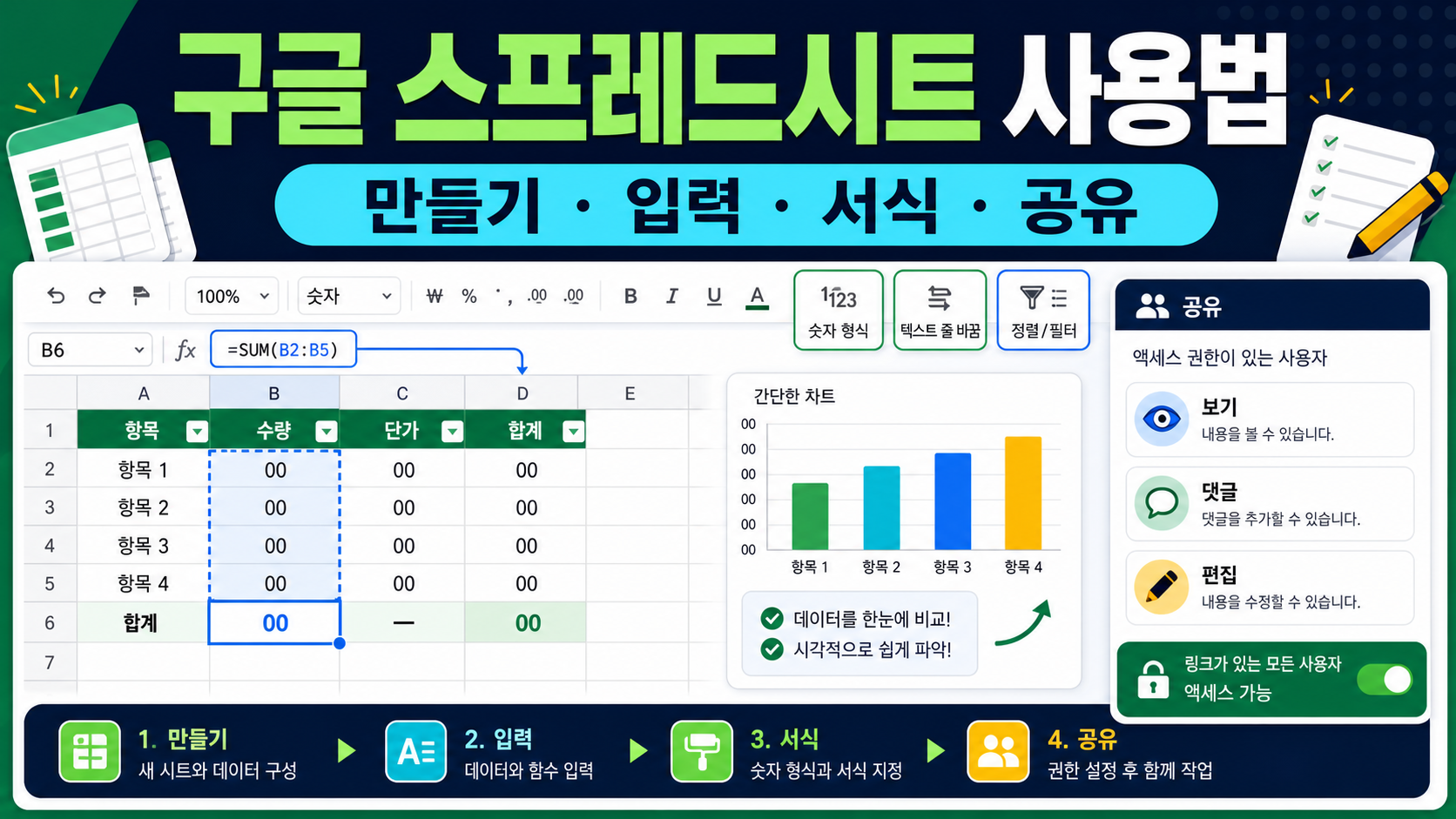

구글 스프레드시트 사용법의 기본은 새 파일을 만들고, 첫 행에 열 제목을 입력한 뒤, 데이터 형식을 맞추고 공유 권한을 설정하는 것입니다. Google 공식 도움말은 Sheets를 온라인에서 표를 만들고 서식을 지정하며 다른 사람과 함께 작업하는 스프레드시트 앱으로 설명합니다.
처음부터 복잡한 함수나 자동화를 배우기보다 한 행에는 한 건, 한 열에는 한 종류의 데이터를 넣는 원칙을 먼저 익히세요. 이 구조가 잡혀야 정렬, 필터, 수식, 차트와 공동 작업이 안정적으로 이어집니다.
구글 스프레드시트 사용법 한눈에 보기
| 단계 | 할 일 | 핵심 주의점 |
|---|---|---|
| 1. 만들기 | 새 시트 생성·파일명 변경 | 목적이 드러나는 이름 사용 |
| 2. 입력 | 열 제목과 행 데이터 작성 | 한 열에 같은 종류의 값 입력 |
| 3. 서식 | 숫자·날짜·통화·줄바꿈 설정 | 표시와 실제 값을 구분 |
| 4. 계산 | SUM 등 기본 수식 입력 | = 기호와 셀 범위 확인 |
| 5. 정리 | 정렬·필터·차트 적용 | 제목 행과 전체 범위 확인 |
| 6. 공유 | 보기·댓글·편집 권한 선택 | 필요한 최소 권한만 부여 |
새 스프레드시트 만드는 방법
1. Sheets 홈에서 새 파일을 만듭니다
Google Sheets 홈 화면에서 새로 만들기 버튼을 선택합니다. Google 공식 도움말은 sheets.google.com/create 주소로 새 스프레드시트를 바로 만들 수도 있다고 안내합니다.
2. 파일명을 먼저 바꿉니다
‘제목 없는 스프레드시트’ 상태로 두면 나중에 Drive에서 찾기 어렵습니다. ‘2026 재고 현황’, ‘프로젝트 일정’처럼 내용과 기간이 드러나는 이름을 붙입니다. 고객명이나 비밀번호 같은 민감정보는 파일명에 넣지 않습니다.
3. 시트 탭 이름을 정합니다
아래쪽 시트 탭을 ‘원본’, ‘정리’, ‘보고’처럼 역할에 따라 구분합니다. 탭이 많아지면 색상과 순서를 일관되게 정하고, 사용하지 않는 빈 탭은 삭제합니다.
셀에 데이터를 입력하고 수정하기
빈 셀에 입력하기
빈 셀을 한 번 클릭하고 내용을 입력한 뒤 Enter를 누릅니다. 이미 값이 있는 셀은 두 번 클릭하거나 수식 입력줄을 사용해 일부만 수정할 수 있습니다. Windows에서 셀 안 줄바꿈 입력이 필요하면 공식 도움말 기준 Ctrl+Enter 조합을 사용할 수 있습니다.
행과 열의 원칙
첫 행에는 ‘상품명, 수량, 단가, 합계’처럼 열 제목을 넣고, 두 번째 행부터 한 행당 한 건을 입력합니다. 수량 열에는 숫자만, 날짜 열에는 날짜만 넣어야 필터와 계산이 정상적으로 동작합니다.
복사와 자동 채우기
같은 값이나 연속된 패턴을 넣을 때 셀 오른쪽 아래의 채우기 핸들을 끌어 사용할 수 있습니다. 수식을 복사하면 상대 참조가 바뀔 수 있으므로 결과 몇 개를 직접 확인합니다.
숫자·날짜·텍스트 서식 지정
표시 형식 선택
셀 범위를 선택한 뒤 서식, 숫자 메뉴에서 숫자, 통화, 백분율, 날짜 등을 고릅니다. Google 도움말은 목록에 원하는 형식이 없으면 사용자 지정 날짜·시간 또는 숫자 형식을 사용할 수 있다고 설명합니다.
텍스트 줄바꿈
긴 문장이 다음 셀을 덮으면 텍스트 줄바꿈을 켭니다. 행 높이가 늘어나므로 설명 열에는 줄바꿈, 코드나 짧은 값에는 자르기를 사용하는 식으로 기준을 정합니다.
정렬과 색상
제목 행은 굵게 표시하고 배경색을 하나만 사용하면 구분하기 쉽습니다. 중요한 상태값에는 조건부 서식을 쓸 수 있지만 색이 너무 많으면 의미가 흐려지므로 규칙을 문서 상단에 적어 둡니다.
서식은 값을 바꾸지 않을 수 있습니다
숫자에 통화 기호가 보이도록 설정해도 셀의 실제 값은 숫자로 남습니다. 반대로 숫자처럼 보이는 텍스트는 합계에서 빠질 수 있으므로 정렬과 수식 결과가 이상하면 데이터 형식을 확인합니다.
기본 수식과 함수 사용하기
수식은 등호로 시작합니다. 예를 들어 B2부터 B5까지 합계를 구하려면 =SUM(B2:B5)를 입력합니다. 두 셀을 곱할 때는 =B2*C2처럼 작성할 수 있습니다.
수식 입력 순서
- 결과를 표시할 빈 셀을 선택합니다.
- = 기호와 함수 이름을 입력합니다.
- 계산할 셀 범위를 마우스로 선택합니다.
- 괄호가 닫혔는지 확인하고 Enter를 누릅니다.
- 첫 결과를 원본 값으로 직접 계산해 대조합니다.
자주 생기는 수식 오류
- 숫자 셀에 문자나 공백이 섞였습니다.
- 합계 범위에 제목 행이 포함됐습니다.
- 수식을 아래로 복사하며 참조 범위가 이동했습니다.
- 삭제한 행이나 열을 참조합니다.
- 소수점 표시만 보고 반올림된 값으로 오해했습니다.
정렬·필터·차트로 데이터 정리하기
정렬 전 전체 범위를 확인합니다
한 열만 선택해 정렬하면 행 데이터가 서로 어긋날 수 있습니다. 제목 행을 포함한 전체 표를 선택하고 데이터 범위에 헤더가 있는지 확인한 뒤 정렬합니다.
필터와 필터 보기를 구분합니다
공유 시트에서 일반 필터를 바꾸면 다른 사용자의 화면에도 영향을 줄 수 있습니다. 개인적으로만 조건을 바꿔 보고 싶다면 필터 보기 기능을 검토합니다. 작업이 끝나면 필터가 남아 행이 숨겨져 있지 않은지 확인합니다.
차트는 요약에 사용합니다
범주와 숫자 범위를 선택해 삽입, 차트를 사용합니다. 막대 차트는 항목 비교, 선 차트는 시간 흐름에 적합합니다. 차트가 멋져 보여도 원본 데이터 범위와 축 단위를 반드시 확인합니다.
보기·댓글·편집 권한으로 공유하기
| 권한 | 상대가 할 수 있는 일 | 추천 대상 |
|---|---|---|
| 보기 | 내용 열람 | 보고서 수신자 |
| 댓글 | 열람과 의견 작성 | 검토자 |
| 편집 | 데이터와 서식 수정 | 공동 작업자 |
공유 버튼에서 사람이나 그룹을 추가하고 권한을 선택합니다. 링크가 있는 모든 사용자로 넓게 공개하기 전에 문서에 개인정보와 내부 정보가 없는지 확인합니다. 공동 작업이 끝나면 편집 권한을 보기 권한으로 낮추거나 접근을 제거합니다.
자동 저장과 버전 관리
Google 공식 도움말은 온라인 상태에서 입력하는 변경사항이 자동 저장되므로 별도의 저장 버튼이 필요하지 않다고 안내합니다. 그러나 자동 저장은 잘못된 수정도 저장할 수 있다는 뜻이므로 중요한 변경 전에는 파일, 사본 만들기로 복제하거나 버전 기록에 이름을 붙입니다.
오프라인 작업이 필요하면 미리 오프라인 액세스를 설정해야 합니다. 네트워크가 끊긴 뒤 처음 설정하려고 하면 작업이 어려울 수 있으므로 이동 전 테스트합니다.
처음 만들 때 체크리스트
- 파일명과 시트 탭 이름을 정했습니다.
- 첫 행에 중복 없는 열 제목을 넣었습니다.
- 한 열에는 한 종류의 데이터만 입력했습니다.
- 숫자·날짜 형식을 맞췄습니다.
- 수식 결과를 샘플 값으로 검산했습니다.
- 정렬 전 전체 표 범위를 선택했습니다.
- 공유 대상에 최소 권한을 부여했습니다.
- 민감정보가 링크 공개되지 않는지 확인했습니다.
자주 묻는 질문
Q1. 구글 스프레드시트는 저장 버튼이 없나요?
온라인 상태에서는 입력한 변경사항이 자동 저장됩니다. 중요한 시점은 버전 기록에 이름을 붙이거나 사본을 만들어 보관합니다.
Q2. 엑셀 파일을 구글 시트에서 열 수 있나요?
Drive에 업로드해 열 수 있지만 복잡한 매크로, 일부 함수와 서식은 다르게 동작할 수 있습니다. 변환 후 수식과 출력 결과를 확인합니다.
Q3. 숫자가 합계에 포함되지 않는 이유는 무엇인가요?
숫자가 텍스트로 저장됐거나 공백·문자가 섞였을 수 있습니다. 셀 형식과 실제 입력값을 확인하고 숫자로 변환합니다.
Q4. 다른 사람이 수정하지 못하게 하려면 어떻게 하나요?
공유 권한을 보기 또는 댓글로 설정합니다. 특정 범위만 보호해야 한다면 시트·범위 보호 기능도 검토하되 파일 소유권과 조직 정책을 확인합니다.
Q5. 필터를 쓰니 다른 사람 화면도 바뀌나요?
일반 필터는 공유 사용자에게 영향을 줄 수 있습니다. 개인 분석에는 필터 보기를 사용하고 작업 후 숨겨진 행이 남지 않았는지 확인합니다.
공식 출처
2026년 7월 15일 Google Docs Editors Help – How to use Google Sheets, Edit and format a spreadsheet, Create, view, or download a file를 확인했습니다.