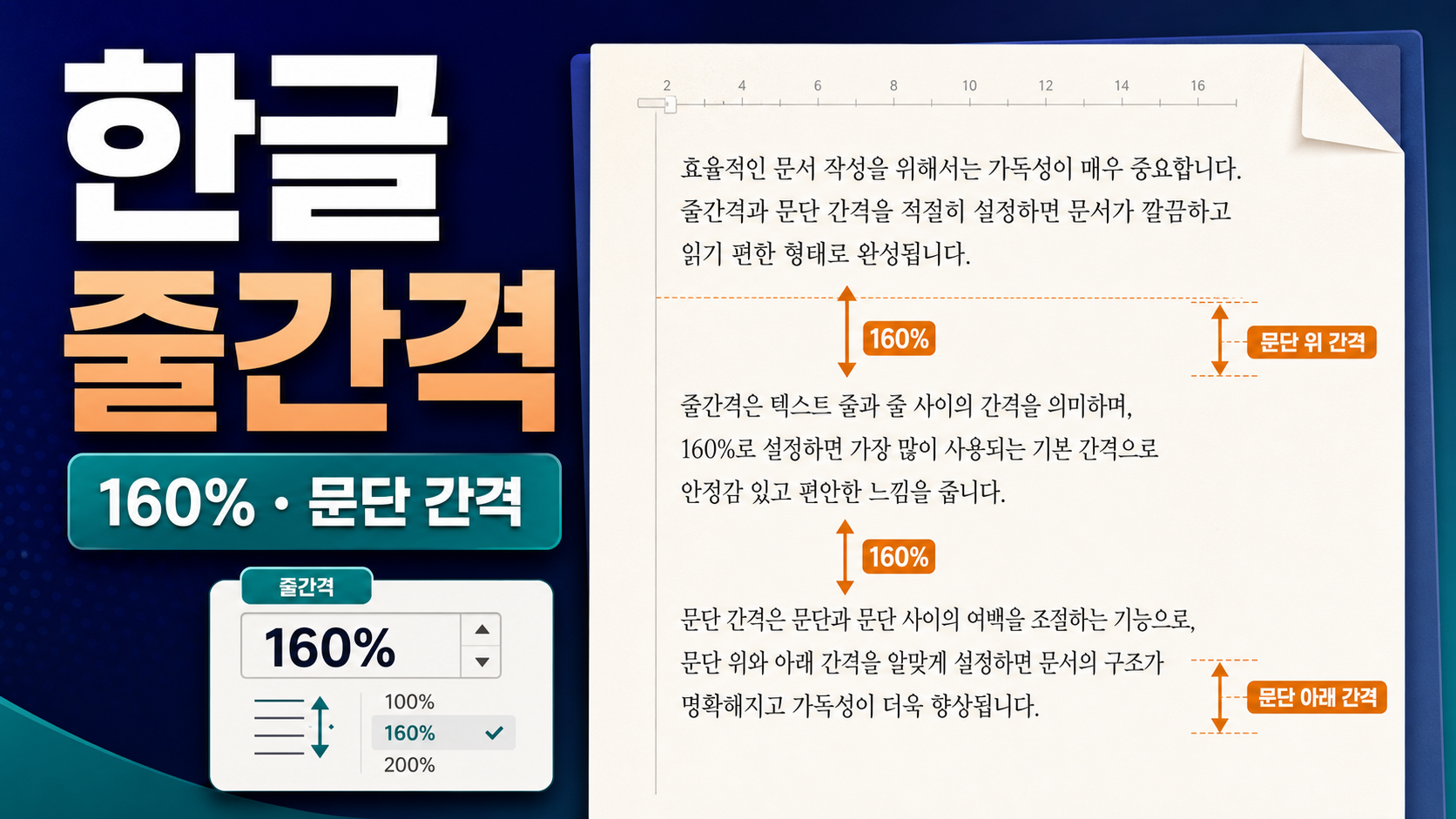

한컴오피스 한글에서 줄간격을 바꾸려면 대상 문단을 블록으로 선택한 뒤 [서식] 탭의 [줄 간격] 칸에 160% 같은 값을 입력합니다. 더 세밀하게 조정하려면 Alt+T로 [문단 모양]을 열어 줄 간격 종류와 값, 문단 위·아래 간격을 각각 지정합니다.
줄 간격은 같은 문단 안에서 줄과 다음 줄의 기준선 간격을 정하고, 문단 위·아래 간격은 Enter로 나뉜 문단 사이의 여백을 정합니다. 줄 사이가 넓다고 Enter를 지우거나 빈 문단을 추가하면 문서 구조가 흐트러집니다. 먼저 문단 부호와 적용 범위를 확인한 뒤 알맞은 항목을 조정해야 합니다.
한글 줄간격 빠르게 바꾸기
- 간격을 바꿀 한 문단 또는 여러 문단을 마우스로 블록 선택합니다.
- [서식] 탭에서 [줄 간격] 입력 상자를 찾습니다.
- 160%, 180%, 200%처럼 원하는 값을 직접 입력합니다.
- 선택 영역 전체가 같은 간격인지 확인합니다.
한 문단 안에 커서만 두고 값을 바꾸면 그 문단 전체에 적용됩니다. 여러 문단을 한꺼번에 바꾸려면 문단 끝 기호까지 포함해 블록을 잡는 것이 안전합니다. 일부 글자만 선택해도 줄 간격은 글자 단위가 아니라 문단 단위로 움직인다는 점을 기억합니다.
문단 모양에서 정확히 설정
Alt+T를 누르거나 [서식]-[문단 모양]을 실행합니다. [기본] 탭의 간격 영역에서 줄 간격 종류와 값을 설정합니다. 한컴 공식 도움말은 글자에 따른 비례 간격, 최소 간격, 고정값, 여백만 지정 등 문서 목적에 맞는 방식을 제공합니다. 버전에 따라 표시명과 위치가 조금 다를 수 있습니다.
값을 바꾼 뒤 [설정]을 누르면 커서가 놓인 문단 또는 선택된 모든 문단에 적용됩니다. 결과가 예상과 다르면 해당 문단을 다시 선택하고 문단 모양 값을 확인합니다. 글자 크기, 위첨자, 수식, 그림처럼 행 높이에 영향을 주는 개체가 있는지도 함께 봅니다.
160%의 의미
한글의 바탕글 스타일은 공개 도움말 기준으로 10포인트 글자와 160% 줄 간격을 기본 문단 모양으로 사용합니다. 글자에 따라 160%는 해당 문단에서 가장 큰 글씨 높이에 비례해 줄 간격을 정하는 방식입니다. 따라서 같은 160%라도 10포인트 문단과 16포인트 문단의 실제 간격은 달라집니다.
줄 간격은 보통 글자 아래부터 다음 글자 위까지 남는 빈 공간으로 생각하기 쉽지만, 공식 도움말은 현재 줄의 맨 위에서 다음 줄의 맨 위까지의 거리라는 점을 설명합니다. 그래서 100%가 빈 공간 0을 뜻하지 않으며 글꼴의 실제 모양과 행 안의 큰 글자에 따라 체감이 달라집니다.
글자에 따라와 고정값 차이
글자에 따라
퍼센트로 지정하는 비례 간격입니다. 본문 글자 크기가 바뀌면 줄 간격도 함께 비례해 바뀝니다. 제목과 본문처럼 글자 크기가 다른 문단에 같은 비율을 적용해도 시각적 비례가 자연스럽다는 장점이 있습니다. 일반 문서 본문은 이 방식으로 150~180% 범위를 비교해 선택하는 경우가 많습니다.
고정값
글자 크기와 무관하게 지정한 포인트만큼 줄 높이를 고정합니다. 양식처럼 줄 높이를 정확히 맞춰야 할 때 유용하지만 글자가 고정값보다 크면 위아래가 잘려 보일 수 있습니다. 큰 글자, 수식, 위첨자, 루비가 섞인 문단은 반드시 인쇄 미리보기에서 확인합니다.
최소 간격과 여백만 지정
최소 간격은 지정값보다 작은 줄 높이를 방지하면서 큰 글자나 개체에 따라 늘어날 수 있습니다. 여백만 지정은 글자 높이에 추가 여백을 더하는 방식입니다. 이름이 비슷해도 계산기준이 다르므로 같은 숫자를 넣고 결과가 같을 것이라고 가정하면 안 됩니다.
문단 위·아래 간격과 구분
문단 사이만 넓히고 싶다면 줄 간격을 키우지 말고 문단 모양의 [문단 위] 또는 [문단 아래] 값을 조정합니다. 줄 간격을 200%로 키우면 문단 안의 모든 줄이 넓어집니다. 반면 문단 아래 6pt는 Enter로 끝나는 문단 다음에만 여백을 만듭니다.
빈 줄을 여러 번 넣어 간격을 만드는 방식은 문장을 추가하거나 삭제할 때 여백이 두 배로 생길 수 있고 목차·스타일·페이지 흐름도 불안정해집니다. 제목 뒤, 본문 단락 사이, 목록 앞뒤의 간격은 문단 스타일의 위·아래 값으로 관리하는 것이 재사용과 수정에 유리합니다.
전체 문서에 같은 줄간격 적용
짧은 문서는 Ctrl+A로 전체를 선택하고 줄 간격을 바꿀 수 있습니다. 다만 제목, 표, 각주, 머리말까지 모두 선택될 수 있어 문서 구조별 간격이 사라질 수 있습니다. 변경 전 복사본을 저장하고 본문만 선택해 적용할지 판단합니다.
긴 문서나 반복 양식은 [서식]-[스타일]에서 바탕글 또는 본문용 문단 스타일을 편집하는 편이 낫습니다. 바탕글 스타일은 삭제하거나 이름을 바꿀 수 없지만 문단 모양과 글자 모양은 편집할 수 있습니다. 스타일을 바꾸면 그 스타일이 적용된 문단들이 일관되게 갱신됩니다.
단축키로 10%씩 조정
Windows용 한글 공개 도움말은 줄 간격 좁게 Alt+Shift+A, 줄 간격 넓게 Alt+Shift+Z를 안내합니다. 한 번 누를 때마다 10%씩 바뀝니다. 현재 선택 범위를 확인하지 않고 누르면 커서가 있는 문단만 바뀌어 주변과 다른 간격이 생길 수 있습니다.
macOS 버전은 단축키 체계가 다릅니다. 사용하는 운영체제와 한컴오피스 버전의 도움말을 확인하십시오. 정확한 값이 필요한 공문이나 제출 문서는 단축키로 대략 맞춘 뒤 문단 모양 대화상자에서 최종 수치를 확인합니다.
일부 줄만 간격이 다른 원인
문단 선택 범위가 달랐음
줄간격은 문단 단위이므로 일부 문단이 선택에서 빠지면 값이 섞입니다. 문단 부호 표시를 켜서 Enter 위치를 확인하고 문제 구간의 문단 전체를 다시 선택합니다. 모양 복사를 사용하면 정상 문단의 문단 모양을 문제 문단에 덮어쓸 수 있습니다.
큰 글자나 개체가 들어 있음
한 줄에 큰 글자, 수식, 글자처럼 취급된 그림, 위첨자나 아래첨자가 있으면 글자에 따라 방식의 행 높이가 커질 수 있습니다. 해당 줄의 글자 모양을 확인하고, 고정값으로 억지로 줄이기 전에 개체 배치와 글자 크기를 바로잡습니다.
직접 서식과 스타일이 섞임
붙여넣은 문단이 원본 스타일을 유지하거나 직접 문단 모양을 가진 경우 같은 스타일 이름처럼 보여도 결과가 다를 수 있습니다. 스타일을 다시 적용하고 필요하면 서식 없는 텍스트로 붙여넣은 뒤 문서의 본문 스타일을 적용합니다.
문단 간격을 줄간격으로 오해
Enter 전후만 넓다면 문단 위·아래 값 또는 빈 문단이 원인입니다. 같은 문단 안에서 자동 줄바꿈된 줄들이 넓다면 줄간격 문제입니다. 하드 리턴과 자동 줄바꿈을 구분하면 수정 항목을 빠르게 찾을 수 있습니다.
제출 문서와 인쇄 검수
학교·기관·회사 제출양식에서 160%나 180%를 요구하면 먼저 문서 전체를 그 비율로 맞춘 뒤 제목·표·각주가 별도 규칙인지 확인합니다. 글꼴과 글자 크기가 바뀌면 같은 퍼센트라도 페이지 수가 달라질 수 있습니다. 요구사항에 글꼴, 크기, 여백이 함께 있다면 모두 고정한 뒤 마지막에 줄간격을 검수합니다.
화면 배율만으로 판단하지 말고 인쇄 미리보기 또는 PDF 내보내기로 페이지 나눔, 고아줄, 표 잘림을 확인합니다. 고정값을 썼다면 큰 글자나 수식이 잘리지 않았는지 확대해 봅니다. 줄간격 변경으로 목차 쪽번호가 바뀌었으면 목차를 갱신합니다.
표 안의 문단은 셀 높이와 위·아래 셀 여백까지 함께 영향을 받습니다. 표 안에서만 간격이 이상하면 문단 줄간격뿐 아니라 표·셀 속성의 안쪽 여백과 세로 정렬을 확인합니다. 각주와 머리말도 본문과 다른 스타일을 쓰므로 본문 값을 일괄 적용하기 전에 별도 영역인지 확인하십시오.
검증 체크리스트
- 줄간격을 바꿀 문단 전체를 선택했습니다.
- 같은 문단 안의 줄과 문단 사이 여백을 구분했습니다.
- 퍼센트 비례 간격과 고정값의 차이를 확인했습니다.
- 큰 글자·수식·그림이 행 높이에 미치는 영향을 봤습니다.
- 빈 문단 대신 문단 위·아래 간격을 사용했습니다.
- 전체선택 전에 제목·표·각주 적용 여부를 판단했습니다.
- 반복 문서는 직접 서식보다 스타일로 관리했습니다.
- Windows와 macOS 단축키 차이를 확인했습니다.
- 인쇄 미리보기에서 페이지 흐름을 최종 검수했습니다.
자주 묻는 질문
Q1. 한글 줄간격 160%는 어디서 입력하나요?
문단을 선택하고 [서식] 탭의 줄 간격 입력칸에 160%를 입력하거나 Alt+T 문단 모양에서 글자에 따라 160%로 설정합니다.
Q2. 줄간격을 바꿨는데 한 문단만 변합니다.
줄간격은 문단 단위입니다. 여러 문단을 같은 값으로 바꾸려면 바꿀 문단들을 모두 블록 선택한 뒤 적용하세요.
Q3. 문단 사이만 넓히려면 어떻게 하나요?
줄간격이 아니라 문단 모양의 문단 위 또는 문단 아래 값을 조정합니다. 빈 줄을 반복 입력하는 방식은 피합니다.
Q4. 일부 줄만 더 넓어 보이는 이유는 무엇인가요?
큰 글자, 수식, 위첨자, 글자처럼 취급된 그림 또는 서로 다른 문단 모양이 들어 있을 수 있습니다. 해당 줄의 글자와 문단 속성을 확인하세요.
Q5. 줄간격 단축키는 무엇인가요?
Windows용 한글에서는 Alt+Shift+A로 10%씩 좁히고 Alt+Shift+Z로 10%씩 넓힐 수 있습니다. 버전과 운영체제별 도움말을 확인하세요.
공식 출처
- 한컴오피스 도움말 – 줄 간격 바꾸기
- 한컴오피스 도움말 – 문단 모양
- 한컴오피스 도움말 – 바탕글 스타일
한컴오피스 공개 도움말을 기준으로 작성했습니다. 메뉴 이름과 단축키는 Windows·macOS 및 제품 버전에 따라 달라질 수 있으므로 현재 설치된 버전의 도움말과 화면을 함께 확인하십시오.