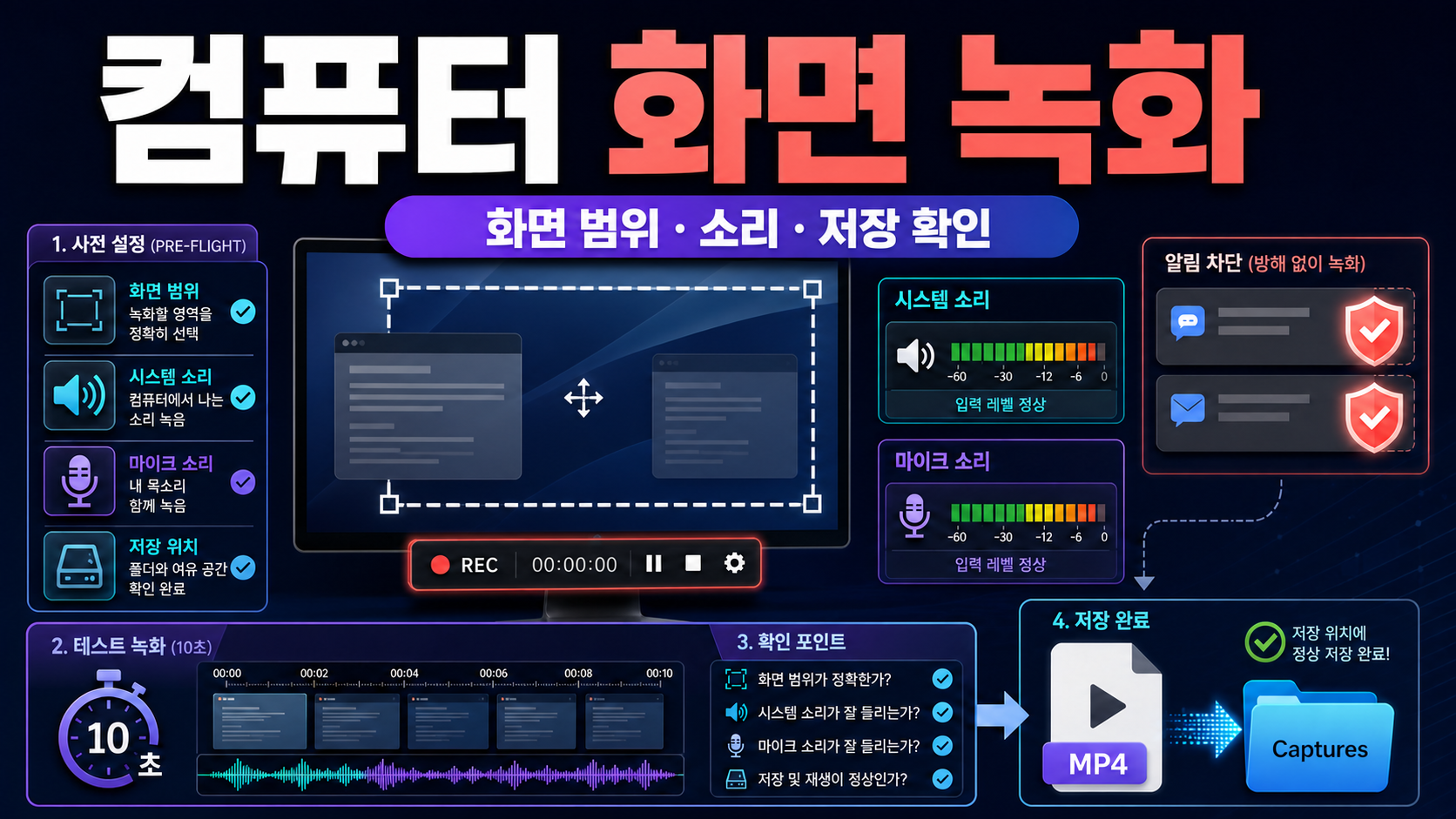

컴퓨터 화면 녹화는 전체 화면인지 한 앱인지 범위를 먼저 정하고, 시스템 소리와 마이크를 각각 테스트한 뒤 시작해야 합니다. 알림과 개인정보를 가리고 10초 시험 녹화를 재생해 화면·소리·저장 위치를 확인하면 긴 녹화를 다시 하는 일을 줄일 수 있습니다.
Windows 기본 녹화 기능을 중심으로 녹화 범위, 시스템 오디오와 마이크, 단축키, 저장 위치, 개인정보 보호, 결과 확인을 설명합니다.
먼저 확인할 핵심
| 구분 | 확인 내용 |
|---|---|
| 녹화 범위 | 전체 화면·선택 영역·특정 앱 가운데 필요한 범위 |
| 소리 구분 | 컴퓨터에서 나는 시스템 소리와 설명용 마이크 |
| 시험 녹화 | 10초 녹화 후 영상과 소리를 끝까지 재생 |
| Windows 저장 | 게임 바는 보통 비디오 폴더 아래 Captures에 MP4 저장 |
화면 녹화 도구마다 캡처 가능한 범위가 다릅니다. 특정 앱만 기록하는 도구로 바탕 화면이나 파일 탐색기를 녹화하려 하면 시작 버튼이 비활성화될 수 있고, 시스템 소리와 마이크는 별도 설정이라 한쪽만 들어갈 수 있습니다.
컴퓨터 화면 녹화 확인 순서
1. 녹화 목적과 범위 정하기
설명할 창만 필요한지 화면 전체 이동까지 필요한지 정하고 지원하는 도구를 고릅니다.
이 단계가 끝나면 녹화 목적과 범위 정하기에 해당하는 결과가 맞는지 다시 확인하고, 날짜·금액·설정값처럼 나중에 비교할 정보는 따로 적어 둡니다.
2. 개인정보와 알림 치우기
메일, 메신저, 북마크, 파일명, 계정 사진을 가리고 알림 집중 모드를 켭니다.
이 단계가 끝나면 개인정보와 알림 치우기에 해당하는 결과가 맞는지 다시 확인하고, 날짜·금액·설정값처럼 나중에 비교할 정보는 따로 적어 둡니다.
3. 화면 크기와 배율 고정
창 크기, 디스플레이 배율, 커서 크기를 정하고 설명 중 해상도가 바뀌지 않게 합니다.
이 단계가 끝나면 화면 크기와 배율 고정에 해당하는 결과가 맞는지 다시 확인하고, 날짜·금액·설정값처럼 나중에 비교할 정보는 따로 적어 둡니다.
4. 시스템 소리와 마이크 선택
녹화할 앱 소리 범위를 고르고 설명이 필요하면 마이크 장치와 음량을 확인합니다.
이 단계가 끝나면 시스템 소리와 마이크 선택에 해당하는 결과가 맞는지 다시 확인하고, 날짜·금액·설정값처럼 나중에 비교할 정보는 따로 적어 둡니다.
5. 10초 시험 녹화
화면을 움직이고 한 문장을 말한 뒤 중지해 영상, 커서, 시스템 소리, 목소리를 재생합니다.
이 단계가 끝나면 10초 시험 녹화에 해당하는 결과가 맞는지 다시 확인하고, 날짜·금액·설정값처럼 나중에 비교할 정보는 따로 적어 둡니다.
6. 본 녹화와 파일 확인
녹화를 마치면 저장 위치에서 파일을 열어 시작·중간·끝 구간을 보고 이름을 알아보기 쉽게 바꿉니다.
이 단계가 끝나면 본 녹화와 파일 확인에 해당하는 결과가 맞는지 다시 확인하고, 날짜·금액·설정값처럼 나중에 비교할 정보는 따로 적어 둡니다.
컴퓨터 화면 녹화에서 구분할 내용
화면 녹화 도구마다 캡처 가능한 범위가 다릅니다. 특정 앱만 기록하는 도구로 바탕 화면이나 파일 탐색기를 녹화하려 하면 시작 버튼이 비활성화될 수 있고, 시스템 소리와 마이크는 별도 설정이라 한쪽만 들어갈 수 있습니다.
게임 바 단축키
Windows에서 Win+Alt+R로 지원되는 게임 또는 앱의 녹화를 시작하고 같은 키로 중지할 수 있습니다.
타인의 대화, 화상회의, 유료 강의, 개인정보가 있는 화면을 녹화할 때는 촬영과 공유 권한을 확인하세요. 녹화가 가능하다는 사실이 재배포 허가를 뜻하지는 않습니다. 특히 게임 바 단축키 항목은 이름이 비슷한 다른 조건과 섞지 말고 적용 시점과 대상 범위를 함께 확인하세요.
마이크 단축키
게임 바 녹화 중 Win+Alt+M으로 마이크를 켜거나 끌 수 있습니다.
타인의 대화, 화상회의, 유료 강의, 개인정보가 있는 화면을 녹화할 때는 촬영과 공유 권한을 확인하세요. 녹화가 가능하다는 사실이 재배포 허가를 뜻하지는 않습니다. 특히 마이크 단축키 항목은 이름이 비슷한 다른 조건과 섞지 말고 적용 시점과 대상 범위를 함께 확인하세요.
파일 형식
게임 바 녹화는 MP4 파일로 비디오 폴더 아래 Captures에 저장됩니다.
타인의 대화, 화상회의, 유료 강의, 개인정보가 있는 화면을 녹화할 때는 촬영과 공유 권한을 확인하세요. 녹화가 가능하다는 사실이 재배포 허가를 뜻하지는 않습니다. 특히 파일 형식 항목은 이름이 비슷한 다른 조건과 섞지 말고 적용 시점과 대상 범위를 함께 확인하세요.
소리 범위
게임 바 설정에서 앱·시스템 등 녹화에 포함할 컴퓨터 소리 범위를 선택할 수 있습니다.
타인의 대화, 화상회의, 유료 강의, 개인정보가 있는 화면을 녹화할 때는 촬영과 공유 권한을 확인하세요. 녹화가 가능하다는 사실이 재배포 허가를 뜻하지는 않습니다. 특히 소리 범위 항목은 이름이 비슷한 다른 조건과 섞지 말고 적용 시점과 대상 범위를 함께 확인하세요.
도구 제한
기본 녹화 기능은 보호된 영상, 일부 시스템 화면, 전체 데스크톱 또는 특정 창을 지원하지 않을 수 있습니다.
타인의 대화, 화상회의, 유료 강의, 개인정보가 있는 화면을 녹화할 때는 촬영과 공유 권한을 확인하세요. 녹화가 가능하다는 사실이 재배포 허가를 뜻하지는 않습니다. 특히 도구 제한 항목은 이름이 비슷한 다른 조건과 섞지 말고 적용 시점과 대상 범위를 함께 확인하세요.
결과를 판단할 때 볼 기준
화면 녹화 도구마다 캡처 가능한 범위가 다릅니다. 특정 앱만 기록하는 도구로 바탕 화면이나 파일 탐색기를 녹화하려 하면 시작 버튼이 비활성화될 수 있고, 시스템 소리와 마이크는 별도 설정이라 한쪽만 들어갈 수 있습니다.
다중 모니터
녹화 도구가 어느 모니터나 창을 기준으로 하는지 시험해야 마우스 이동 중 화면이 잘리지 않습니다.
타인의 대화, 화상회의, 유료 강의, 개인정보가 있는 화면을 녹화할 때는 촬영과 공유 권한을 확인하세요. 녹화가 가능하다는 사실이 재배포 허가를 뜻하지는 않습니다. 특히 다중 모니터 항목은 이름이 비슷한 다른 조건과 섞지 말고 적용 시점과 대상 범위를 함께 확인하세요.
알림 노출
배너 알림에는 메시지 내용과 발신자 이름이 나타날 수 있어 녹화 전 차단이 필요합니다.
타인의 대화, 화상회의, 유료 강의, 개인정보가 있는 화면을 녹화할 때는 촬영과 공유 권한을 확인하세요. 녹화가 가능하다는 사실이 재배포 허가를 뜻하지는 않습니다. 특히 알림 노출 항목은 이름이 비슷한 다른 조건과 섞지 말고 적용 시점과 대상 범위를 함께 확인하세요.
저장 공간
해상도, 프레임 속도, 길이와 오디오에 따라 파일이 빠르게 커질 수 있습니다.
타인의 대화, 화상회의, 유료 강의, 개인정보가 있는 화면을 녹화할 때는 촬영과 공유 권한을 확인하세요. 녹화가 가능하다는 사실이 재배포 허가를 뜻하지는 않습니다. 특히 저장 공간 항목은 이름이 비슷한 다른 조건과 섞지 말고 적용 시점과 대상 범위를 함께 확인하세요.
시험 재생
입력 막대가 보여도 실제 파일의 시스템 소리와 마이크 균형은 재생해야 알 수 있습니다.
타인의 대화, 화상회의, 유료 강의, 개인정보가 있는 화면을 녹화할 때는 촬영과 공유 권한을 확인하세요. 녹화가 가능하다는 사실이 재배포 허가를 뜻하지는 않습니다. 특히 시험 재생 항목은 이름이 비슷한 다른 조건과 섞지 말고 적용 시점과 대상 범위를 함께 확인하세요.
편집 여유
시작과 끝에 2~3초 정지 구간을 두면 불필요한 클릭과 준비 장면을 자르기 쉽습니다.
타인의 대화, 화상회의, 유료 강의, 개인정보가 있는 화면을 녹화할 때는 촬영과 공유 권한을 확인하세요. 녹화가 가능하다는 사실이 재배포 허가를 뜻하지는 않습니다. 특히 편집 여유 항목은 이름이 비슷한 다른 조건과 섞지 말고 적용 시점과 대상 범위를 함께 확인하세요.
자주 놓치는 부분
- 바로 긴 녹화를 시작함 — 10초 시험 파일을 재생해 화면과 두 종류의 소리가 모두 들어가는지 확인합니다.
- 알림을 그대로 둠 — 메신저와 메일 배너가 영상에 남으므로 알림을 끄고 민감한 탭을 닫습니다.
- 저장 위치를 모름 — 녹화 전 기본 저장 폴더와 남은 디스크 용량을 확인합니다.
- 마이크 음량만 확인함 — 시스템 소리가 목소리를 덮을 수 있으므로 시험 파일에서 둘의 균형을 듣습니다.
은행·스트리밍·보안 앱처럼 보호된 화면은 검게 나오거나 녹화가 제한될 수 있습니다. 제한을 우회하지 말고 서비스의 허용된 내보내기나 공유 기능을 사용하세요.
상황별로 이렇게 판단하세요
프로그램 사용법을 설명할 때
클릭 위치와 글자가 작아 시청자가 따라가기 어렵습니다.
필요한 앱 창만 크게 띄우고 배율과 커서 크기를 고정합니다.
게임 바 시작 버튼이 비활성일 때
현재 화면이 지원되는 앱이나 게임으로 인식되지 않을 수 있습니다.
녹화할 앱 창을 먼저 활성화하거나 선택 영역을 지원하는 다른 기본 도구를 확인합니다.
영상은 정상인데 소리가 없을 때
시스템 소리 포함 범위나 마이크가 꺼져 있을 수 있습니다.
도구의 오디오 설정과 Windows 입력 장치를 나눠 점검한 뒤 다시 시험합니다.
마지막 체크리스트
- 녹화 범위와 도구를 정했습니다.
- 알림과 개인정보를 가렸습니다.
- 화면 크기와 배율을 고정했습니다.
- 시스템 소리 범위를 확인했습니다.
- 정확한 마이크를 선택했습니다.
- 10초 시험 녹화를 재생했습니다.
- 저장 위치와 남은 용량을 확인했습니다.
- 완료 파일의 시작·중간·끝을 확인했습니다.
컴퓨터 화면 녹화는 시작 버튼보다 시험 녹화가 중요합니다. 범위와 두 종류의 소리를 먼저 정하고 개인정보를 치운 뒤 10초 파일을 재생하면 검은 화면, 무음, 알림 노출, 저장 위치 착오를 본 녹화 전에 발견할 수 있습니다.
자주 묻는 질문
Q1. Windows 화면 녹화 단축키는 무엇인가요?
게임 바에서 지원되는 앱이나 게임은 Win+Alt+R로 녹화를 시작하거나 중지할 수 있습니다.
Q2. 컴퓨터 소리와 목소리를 같이 넣을 수 있나요?
도구가 둘을 지원하면 가능합니다. 시스템 소리 범위와 마이크를 각각 켜고 시험 파일로 균형을 확인하세요.
Q3. 녹화 파일은 어디에 저장되나요?
게임 바는 기본적으로 비디오 폴더 아래 Captures에 MP4로 저장합니다. 다른 도구는 저장 위치가 다릅니다.
Q4. 화면이 검게 녹화되는 이유는 뭔가요?
보호된 콘텐츠이거나 도구가 해당 시스템 화면과 그래픽 방식을 지원하지 않을 수 있습니다.
Q5. 녹화 전에 알림을 숨기는 이유는 뭔가요?
메시지 내용, 이름, 일정 같은 개인정보가 영상에 영구적으로 남을 수 있기 때문입니다.
확인한 출처
- Microsoft – Xbox Game Bar 화면 녹화
- Microsoft – Windows에서 Xbox Game Bar 알아보기
- Microsoft – 캡처 도구 사용
2026년 7월 22일에 공개된 안내를 기준으로 정리했습니다. 화면 녹화 가능 범위와 오디오 옵션은 Windows 및 앱 버전에 따라 달라질 수 있습니다. 현재 도구의 캡처 설정과 저장 위치를 시험 파일로 확인하세요.