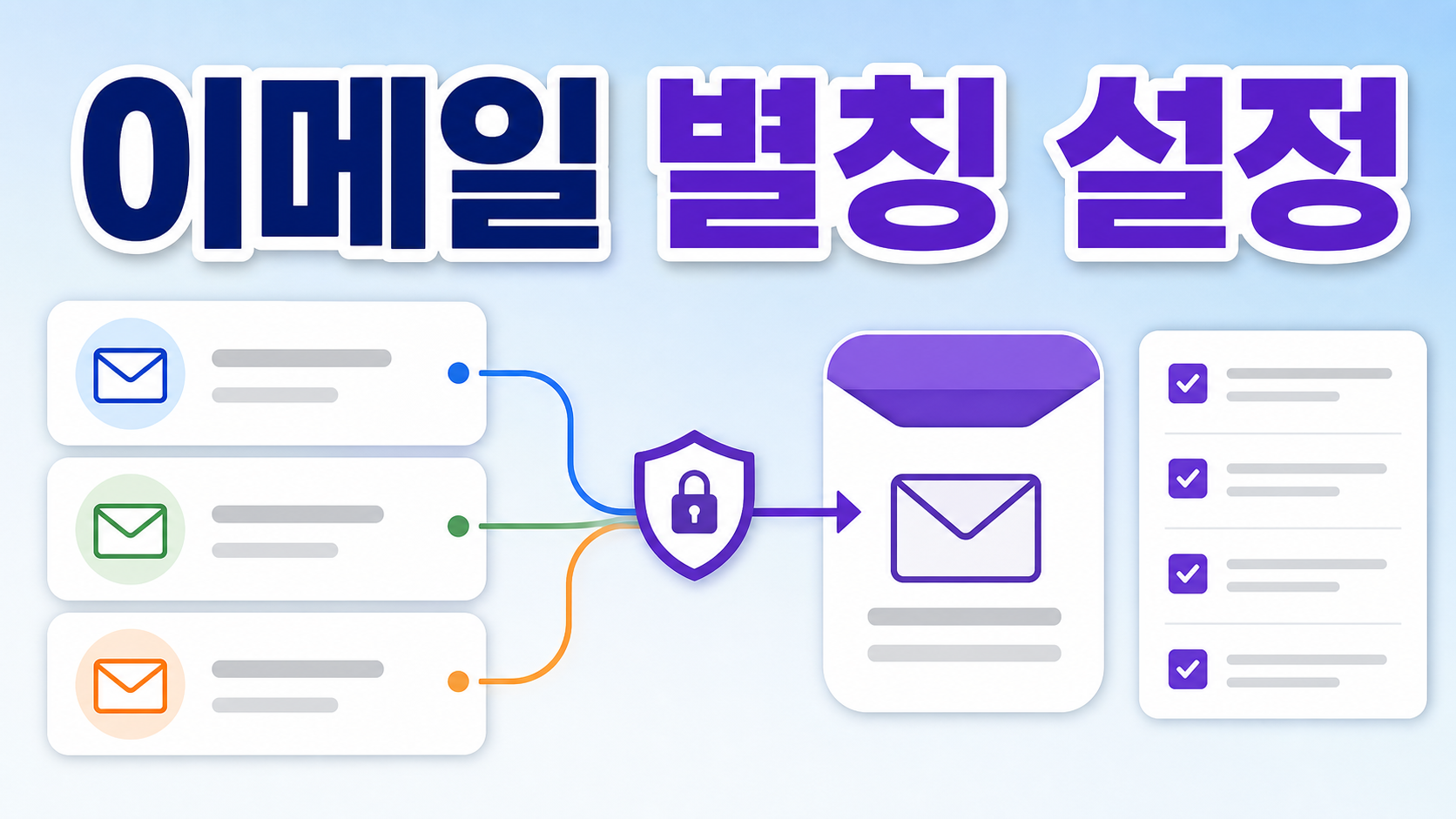
Proton Pass 이메일 별칭을 처음 쓴다면 브라우저 확장을 설치한 뒤 바로 아무 이름으로 만들기보다, 사이트별 용도·자동완성 동작·회수 절차를 먼저 정해 두는 것이 좋습니다. 핵심은 실제 메일 주소를 매번 입력하지 않고도 가입·뉴스레터·체험판 계정을 분리하고, 나중에 어느 사이트에서 온 메일인지 추적할 수 있게 별칭 이름을 정리하는 것입니다.
핵심 요약: Proton Pass 확장을 설치하고 로그인한 뒤, 사이트 가입 화면에서 별칭을 만들고, 별칭 이름에 서비스명·용도를 남기며, 자동완성이 원치 않게 뜨는 사이트는 수동 입력으로 바꾸십시오. 요금제, 확장 메뉴, 별칭 개수, 브라우저 정책은 바뀔 수 있으므로 실행 전 공식 화면을 다시 확인해야 합니다.
왜 이메일 별칭과 브라우저 확장을 같이 쓰나
일반적인 비밀번호 관리자는 로그인 정보 저장에 집중하지만, 이메일 별칭을 함께 쓰면 계정 생성 단계부터 노출 범위를 줄일 수 있습니다. 예를 들어 쇼핑몰, SaaS 체험판, 커뮤니티, 다운로드 사이트에 모두 같은 주소를 쓰면 어느 사이트에서 유입된 메일인지 구분하기 어렵습니다. 반대로 사이트별 별칭을 만들면 받은 편지함은 그대로 쓰면서도, 특정 별칭으로만 들어오는 안내 메일을 분리해 볼 수 있습니다.
브라우저 확장은 이 과정을 빠르게 만드는 도구입니다. 가입 화면에서 새 별칭을 만들고, 저장된 로그인 항목과 연결하며, 다음 방문 때 자동완성을 제안합니다. 다만 자동완성이 편하다는 이유로 모든 사이트에 같은 규칙을 적용하면 업무용·개인용·테스트용 계정이 뒤섞일 수 있습니다. 그래서 처음부터 이름 규칙과 보관함 기준을 정해 두는 것이 중요합니다.
시작 전 준비 체크리스트
먼저 주로 쓰는 브라우저가 Proton Pass 확장을 제공하는지 확인합니다. Chrome 계열, Firefox 계열처럼 브라우저마다 확장 설치 화면과 권한 문구가 다르게 보일 수 있습니다. 이미 다른 비밀번호 관리자를 쓰고 있다면 동시에 자동완성이 켜져 충돌하지 않는지도 확인해야 합니다.
- 업무용과 개인용 브라우저 프로필을 분리했는지 확인
- Proton 계정에 로그인할 수 있는지 확인
- 기존 비밀번호 관리자 자동완성과 충돌하지 않는지 확인
- 사이트별 별칭 이름 규칙을 미리 결정
- 무료·유료 요금제별 기능 차이를 공식 화면에서 재확인
브라우저 확장 설치 후 첫 설정 순서
확장을 설치한 뒤에는 아이콘 고정, 로그인, 잠금 방식, 자동 잠금 시간을 순서대로 확인합니다. 확장 아이콘이 숨겨져 있으면 가입 화면에서 새 별칭을 만들 때 메뉴를 찾기 어렵습니다. 또한 공용 PC나 가족이 함께 쓰는 PC라면 브라우저 자체 로그인과 Proton Pass 잠금 상태를 별도로 봐야 합니다.
- 공식 확장 페이지 또는 Proton 안내 화면에서 확장을 설치합니다.
- 브라우저 상단에 확장 아이콘을 고정합니다.
- Proton 계정으로 로그인하고 기본 보관함을 확인합니다.
- 자동 잠금 시간과 잠금 해제 방식을 확인합니다.
- 테스트 사이트가 아닌 안전한 빈 입력 화면에서 자동완성 표시 방식을 확인합니다.
이메일 별칭 이름 규칙을 먼저 정하기
별칭은 만들기 쉽지만, 나중에 많이 쌓이면 무엇을 위해 만든 주소인지 헷갈립니다. 추천 규칙은 서비스명, 용도, 생성 월을 짧게 남기는 방식입니다. 예를 들어 디자인 도구 체험판이라면 별칭 메모에 “design-tool-trial-2026-06”처럼 적어 두면 나중에 정리하기 쉽습니다. 본문에 실제 개인 주소나 반복적으로 쓰는 고정 닉네임을 적지 않는 것도 좋습니다.
특히 업무 계정은 담당자 변경, 팀 공유, 퇴사·인수인계 같은 상황이 생길 수 있으므로 개인 메일 대체용으로만 쓰기보다 업무 보관함과 메모 규칙을 따로 두는 편이 안전합니다. 별칭 자체가 모든 추적을 막아 주는 만능 장치는 아니므로, 사이트가 요구하는 다른 개인정보 입력 항목도 함께 줄여야 합니다.
가입 화면에서 별칭을 만드는 기본 흐름
새 웹사이트 가입 화면에서 이메일 입력란을 클릭하면 확장이 별칭 또는 저장 항목을 제안할 수 있습니다. 여기서 바로 생성하기 전에 사이트 주소가 맞는지, 비슷한 가짜 주소가 아닌지, 업무용 가입인지 개인용 가입인지 확인합니다. 사이트 도메인을 확인하지 않은 채 별칭을 만들면 나중에 정리할 때 어느 항목이 진짜인지 헷갈릴 수 있습니다.
별칭을 만든 뒤에는 비밀번호도 함께 강하게 생성하고, 로그인 항목의 제목을 서비스명 중심으로 바꾸는 것이 좋습니다. “새 로그인” 같은 기본 제목이 여러 개 쌓이면 검색성이 떨어집니다. 저장 후에는 로그아웃했다가 다시 로그인 화면에서 자동완성이 정상 작동하는지 한 번만 점검하면 충분합니다.
자동완성 충돌을 줄이는 설정 포인트
브라우저 기본 비밀번호 저장 기능, 다른 확장, 회사 보안 도구가 동시에 켜져 있으면 이메일 입력란에 여러 제안이 겹칠 수 있습니다. 이때는 모든 도구를 한꺼번에 끄기보다, 자주 쓰는 브라우저 프로필 하나에서만 Proton Pass를 우선 도구로 정하고 나머지는 보조로 둡니다. 업무용 프로필과 개인용 프로필을 나눠 쓰면 별칭과 북마크가 섞이는 문제도 줄어듭니다.
| 상황 | 확인할 항목 | 권장 대응 |
|---|---|---|
| 제안 창이 두 개 뜸 | 브라우저 기본 저장 기능 | 주 도구 하나만 자동완성 사용 |
| 별칭이 엉뚱한 사이트에 표시됨 | 저장된 URL과 제목 | 로그인 항목 이름과 도메인 정리 |
| 공용 PC에서 계속 로그인됨 | 확장 잠금 시간 | 자동 잠금 시간을 짧게 조정 |
| 업무·개인 계정이 섞임 | 브라우저 프로필 | 프로필과 보관함을 분리 |
별칭을 중지하거나 정리해야 하는 경우
특정 사이트에서 원치 않는 메일이 계속 오거나, 체험판이 끝났거나, 더 이상 쓰지 않는 계정이라면 별칭을 무작정 삭제하기 전에 해당 사이트 로그인에 아직 필요한 주소인지 확인합니다. 별칭을 중지하면 그 주소로 들어오는 메일 흐름이 달라질 수 있으므로, 계정 복구 메일이 필요한 서비스라면 먼저 실제 로그인 상태와 대체 연락 수단을 확인하는 편이 좋습니다.
정리 기준은 간단합니다. 지금도 로그인에 필요한 별칭, 뉴스레터만 받는 별칭, 일회성 다운로드용 별칭, 더 이상 쓰지 않는 별칭으로 나눕니다. 삭제 또는 비활성화는 마지막 단계로 두고, 먼저 이름·메모·보관함을 정리하면 실수 가능성이 줄어듭니다.
요금·기능 변경 가능성 확인
Proton Pass의 무료·유료 기능, 별칭 개수, 브라우저 확장 화면, 모바일 앱 메뉴, 보관함 기능은 시점에 따라 달라질 수 있습니다. 따라서 글을 읽은 뒤 그대로 따라 하기보다 실제 공식 화면에서 현재 제공 범위를 확인해야 합니다. 특히 팀 단위 사용, 여러 기기 동기화, 별칭 대량 생성, 공유 보관함 같은 기능은 요금제나 정책에 따라 표시가 다를 수 있습니다.
또한 브라우저 자체 정책도 바뀔 수 있습니다. 확장 권한 문구, 자동완성 API, 개인정보 관련 설정 위치가 업데이트되면 화면 이름이 달라질 수 있으므로 “이 메뉴가 없으면 공식 도움말에서 최신 명칭을 다시 검색한다”는 원칙을 두면 좋습니다.
초보자가 자주 놓치는 보안 습관
별칭을 만들었다고 해서 약한 비밀번호를 써도 되는 것은 아닙니다. 사이트마다 서로 다른 강한 비밀번호를 쓰고, 중요한 계정은 추가 확인 수단을 켜며, 복구용 정보는 최신 상태로 유지해야 합니다. 별칭은 메일 주소 노출을 줄이는 도구이고, 비밀번호 관리와 기기 잠금은 별개의 기본 습관입니다.
- 사이트별 비밀번호를 재사용하지 않기
- 업무 계정은 개인 브라우저 프로필에 저장하지 않기
- 확장 잠금 시간을 너무 길게 두지 않기
- 별칭 메모에 민감한 개인 정보를 쓰지 않기
- 사용하지 않는 별칭은 정기적으로 검토하기
마무리: 처음 설정은 작게 시작하기
가장 안전한 시작 방식은 자주 쓰지 않는 뉴스레터나 체험판 사이트 1~2곳에서 먼저 별칭 흐름을 시험하는 것입니다. 그다음 업무용 계정, 쇼핑 계정, 커뮤니티 계정처럼 범위를 넓히면 자동완성 충돌과 이름 혼선을 줄일 수 있습니다. Proton Pass 이메일 별칭은 브라우저 확장과 함께 쓸 때 편리하지만, 핵심은 “어떤 별칭을 왜 만들었는지 나중에도 알 수 있게 남기는 것”입니다.
FAQ
Q1. 이메일 별칭을 쓰면 기존 메일함을 새로 만들어야 하나요?
대부분의 경우 별칭으로 들어온 메일이 기존 받은 편지함으로 전달되는 구조로 이해하면 됩니다. 다만 실제 전달 방식과 표시 화면은 공식 계정 설정과 현재 요금제에 따라 달라질 수 있으므로 생성 전 공식 화면을 확인하십시오.
Q2. 모든 사이트 가입에 별칭을 쓰는 것이 좋나요?
처음부터 모든 사이트에 적용하기보다 뉴스레터, 체험판, 덜 중요한 계정부터 시작하는 편이 좋습니다. 계정 복구가 중요한 서비스는 별칭 정지 전 로그인과 복구 수단을 먼저 확인해야 합니다.
Q3. 브라우저 기본 비밀번호 저장 기능과 같이 써도 되나요?
동시에 쓸 수는 있지만 자동완성 제안이 겹칠 수 있습니다. 주로 쓸 도구를 하나 정하고, 브라우저 프로필별로 저장 범위를 나누는 방식이 관리하기 쉽습니다.
Q4. 별칭 이름에는 무엇을 적어야 하나요?
서비스명, 용도, 생성 시점을 짧게 남기는 것이 좋습니다. 실제 주민 정보, 반복 닉네임, 다른 서비스의 비밀번호 힌트처럼 민감한 단서는 메모에 넣지 않는 편이 안전합니다.
Q5. 화면이 글과 다르면 어떻게 해야 하나요?
브라우저 확장, Proton Pass 메뉴, 요금제별 기능은 바뀔 수 있습니다. 화면명이 다르면 공식 도움말에서 최신 문서를 확인하고, 기능이 보이지 않을 때는 현재 계정 조건과 브라우저 종류부터 확인하십시오.