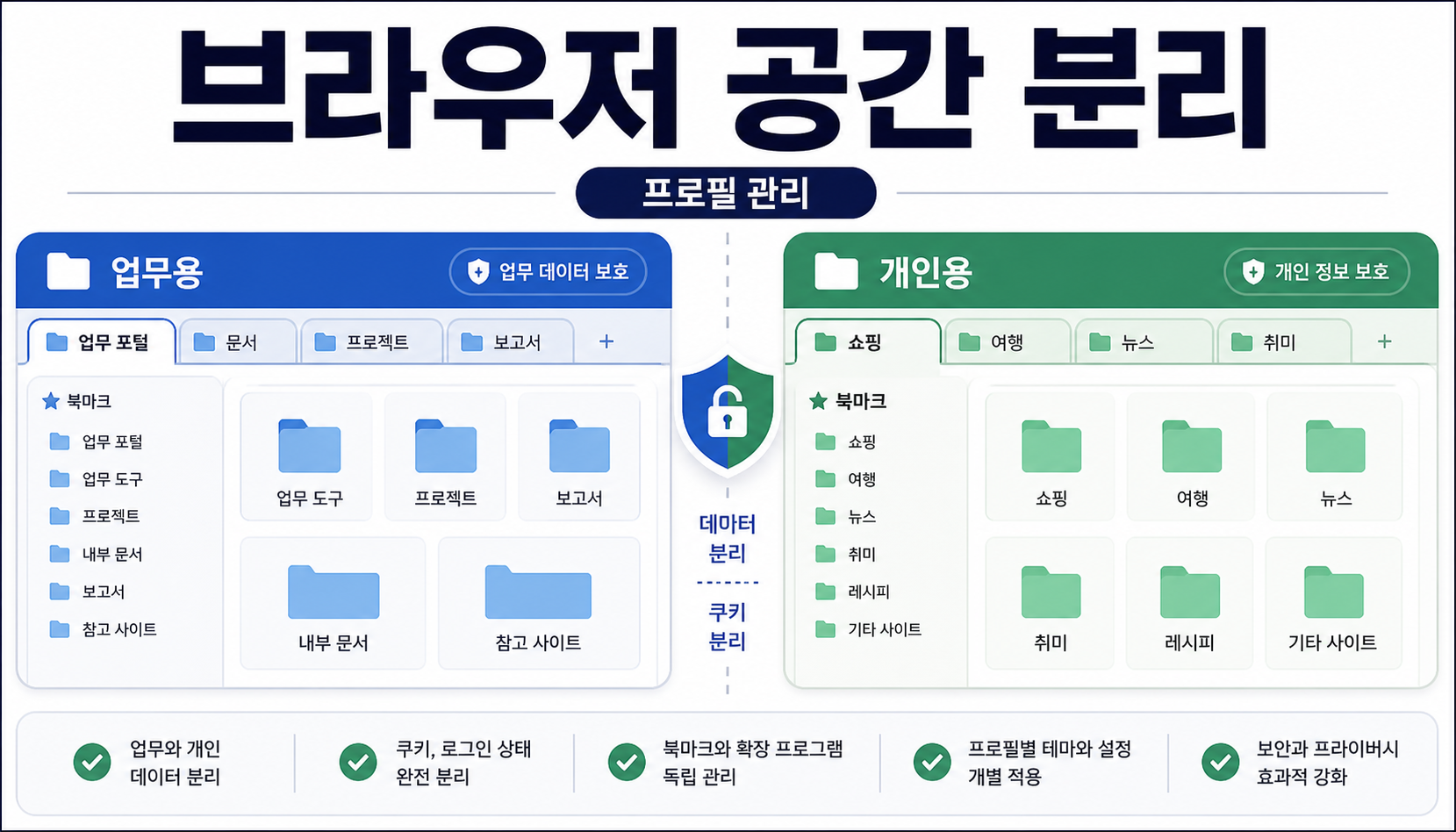
답부터 말하면, Firefox profile management는 업무용·개인용·쇼핑용 브라우저 환경을 한 프로그램 안에서 분리해 쓰고 싶을 때 가장 먼저 확인할 기능입니다. 새 계정을 따로 만들거나 브라우저를 여러 개 설치하기 전에 프로필을 나누면 북마크, 로그인 상태, 확장 프로그램, 테마, 탭 작업을 목적별로 정리할 수 있습니다. 이 글은 일반 사용자가 Firefox 프로필과 탭 그룹을 활용해 브라우저 공간을 분리하는 순서를 정리한 실용 IT 안내입니다.
요약: Firefox 프로필 관리는 ① 현재 사용 목적 나누기 ② 새 프로필 만들기 ③ 북마크·확장 프로그램을 최소로 옮기기 ④ 로그인 상태를 목적별로 분리하기 ⑤ 탭 그룹으로 하루 작업을 정리하기 ⑥ 기본 프로필과 실행 바로가기를 확인하기 순서로 진행하면 쉽습니다. Firefox 화면, 메뉴 이름, 동기화 옵션, 부가 기능 정책, 유료 도구 요금은 업데이트와 지역에 따라 바뀔 수 있으므로 실제 설정 전 공식 안내와 현재 브라우저 화면을 다시 확인하세요.
1. Firefox profile management가 필요한 상황
브라우저를 오래 쓰다 보면 업무 문서, 개인 메일, 쇼핑몰, 커뮤니티, 블로그 관리자, 디자인 도구, 은행 사이트가 한 창에 뒤섞입니다. 탭이 많아지면 어떤 사이트에 어떤 계정으로 로그인되어 있는지 헷갈리고, 확장 프로그램도 목적과 맞지 않게 계속 켜져 있을 수 있습니다. Firefox profile management는 이런 혼선을 줄이기 위해 브라우저 환경 자체를 목적별 공간으로 나누는 방식입니다.
예를 들어 업무 프로필에는 회사 협업 도구와 문서 사이트만 두고, 개인 프로필에는 메일과 캘린더, 쇼핑 프로필에는 가격 비교와 주문 확인 사이트만 둘 수 있습니다. 이렇게 나누면 북마크 목록이 짧아지고, 새 창을 열 때 해야 할 일이 더 선명해집니다. 특히 가족과 같은 PC를 공유하거나, 화면 공유 회의가 잦거나, 여러 브랜드 계정을 운영하는 사용자에게 체감 효과가 큽니다.
2. 프로필과 탭 그룹의 차이부터 정리하기
프로필은 브라우저 공간을 크게 나누는 기능이고, 탭 그룹은 같은 프로필 안에서 열려 있는 탭을 묶는 기능에 가깝습니다. 프로필을 바꾸면 북마크, 로그인, 확장 프로그램, 테마 같은 환경이 달라질 수 있습니다. 반면 탭 그룹은 오늘 조사할 자료, 나중에 읽을 글, 현재 작성 중인 문서처럼 열려 있는 탭을 접고 펼치며 정리하는 데 유용합니다.
처음부터 너무 많은 프로필을 만들 필요는 없습니다. 보통은 업무용, 개인용, 임시 테스트용 세 가지만으로도 충분합니다. 그 안에서 탭 그룹을 사용하면 ‘오늘 처리’, ‘참고 자료’, ‘나중에 확인’처럼 더 작은 단위로 정리할 수 있습니다. 큰 방은 프로필, 책상 위 묶음은 탭 그룹이라고 생각하면 이해하기 쉽습니다.
3. 새 프로필을 만들기 전 점검할 것
설정 전에 현재 브라우저를 한 번 정리하세요. 꼭 필요한 북마크, 자주 쓰는 확장 프로그램, 자동 로그인된 사이트, 저장된 다운로드 위치를 확인합니다. 새 프로필은 깨끗한 환경에서 시작하는 것이 장점이므로 기존 환경을 통째로 복사하려고 하면 분리 효과가 약해집니다. 꼭 필요한 것만 옮기는 방향이 좋습니다.
또한 Firefox Sync를 쓰는 경우 어떤 항목을 동기화할지 확인해야 합니다. 모든 프로필에 같은 북마크와 확장 프로그램이 들어가면 목적별 분리가 흐려질 수 있습니다. 동기화는 편리하지만, 공간 분리가 목적이라면 북마크와 로그인 상태를 전부 자동으로 맞추는 것이 항상 좋은 선택은 아닙니다. 실제 화면에서 동기화 항목을 보며 필요한 범위만 선택하세요.
4. 업무용·개인용 프로필 구성 예시
| 프로필 | 넣기 좋은 항목 | 줄이면 좋은 항목 | 추천 사용 방식 |
|---|---|---|---|
| 업무용 | 문서, 협업 도구, 회사 메일, 캘린더 | 쇼핑, 커뮤니티, 개인 영상 사이트 | 업무 시간에는 이 프로필만 열기 |
| 개인용 | 개인 메일, 개인 캘린더, 즐겨찾기 사이트 | 회사 관리자 페이지, 테스트용 확장 | 업무 종료 후 따로 실행 |
| 쇼핑·비교용 | 가격 비교, 배송 조회, 쿠폰 확인 | 업무 계정, 민감한 관리자 화면 | 필요할 때만 열고 탭 그룹으로 정리 |
| 테스트용 | 새 확장 프로그램, 웹사이트 표시 확인 | 상시 로그인 계정 | 문제 확인 후 초기화하거나 비워 두기 |
위 표는 예시입니다. 핵심은 ‘한 프로필에 모든 것을 넣지 않는다’입니다. 업무용 프로필에 개인 취미 탭이 들어오기 시작하면 다시 섞입니다. 반대로 개인용 프로필에 회사 관리자 화면을 열어 두면 화면 공유나 검색 기록 정리 때 불편할 수 있습니다. 처음에는 느슨하게 나누되, 자주 헷갈리는 사이트부터 분리하면 됩니다.
5. 실행 바로가기와 기본 프로필 확인
프로필을 만들고 나면 어떤 프로필이 기본으로 열리는지 확인해야 합니다. 매번 원하는 공간을 골라 여는 방식이 불편하다면 운영체제의 바로가기 이름을 ‘Firefox 업무용’, ‘Firefox 개인용’처럼 바꿔 두는 것도 좋습니다. 작업 표시줄이나 시작 메뉴에 고정할 때 이름이 분명하면 실수로 다른 공간을 여는 일이 줄어듭니다.
공용 PC에서는 프로필 이름만으로 보안을 대신할 수 없습니다. 프로필은 정리를 돕는 기능이지, 다른 사용자의 접근을 완전히 막는 잠금 장치가 아닙니다. Windows 계정 분리, 화면 잠금, 브라우저 종료 습관을 함께 챙겨야 합니다. 이 글은 우회나 계정 공유를 돕는 내용이 아니라, 본인 브라우저 환경을 깔끔하게 나누기 위한 일반 설정 안내입니다.
6. 탭 그룹으로 하루 작업 정리하기
프로필을 나눈 뒤에도 탭이 계속 쌓이면 다시 복잡해집니다. Firefox Tab Groups는 같은 주제의 탭을 묶어 이름을 붙이고 접어 둘 수 있는 방식으로 소개되었습니다. 예를 들어 업무용 프로필 안에서 ‘보고서 참고’, ‘디자인 자료’, ‘메일 처리’, ‘오후 확인’ 같은 그룹을 만들면 창 하나 안에서도 작업 흐름이 선명해집니다.
탭 그룹을 잘 쓰려면 이름을 짧게 붙이는 것이 좋습니다. ‘프로젝트 A 자료’, ‘내일 확인’, ‘작성 중’처럼 행동이 보이는 이름이 유용합니다. 오래된 그룹은 주기적으로 닫아야 합니다. 그룹이 많아지면 북마크보다 더 복잡한 임시 창고가 될 수 있으므로, 주간 정리 시간을 정해 필요 없는 탭을 닫는 습관이 필요합니다.
7. 확장 프로그램은 프로필마다 최소로 설치하기
확장 프로그램은 편리하지만 많이 설치할수록 브라우저가 무거워지고 설정 충돌이 생길 수 있습니다. 업무용 프로필에는 비밀번호 관리자, 화면 캡처, 문서 도구처럼 실제로 필요한 것만 넣고, 쇼핑용 프로필에는 가격 비교나 배송 관련 도구만 두는 식이 좋습니다. 테스트용 프로필은 새 확장을 먼저 시험해 보는 안전한 공간으로 활용할 수 있습니다.
확장 프로그램의 기능, 접근 권한, 요금제, 제공 범위는 자주 바뀝니다. 무료였던 기능이 유료로 전환되거나, 특정 브라우저 버전에서 메뉴가 달라질 수 있습니다. 설치 전 현재 부가 기능 페이지와 개발사 안내를 확인하고, 쓰지 않는 확장은 과감히 꺼 두세요. 프로필 분리는 확장을 목적별로 줄일 때 효과가 커집니다.
8. 체크리스트: 설정 후 바로 확인할 항목
- 업무용·개인용·테스트용처럼 프로필 이름이 한눈에 구분되는지 확인합니다.
- 각 프로필에 필요한 북마크만 남아 있는지 확인합니다.
- Firefox Sync 항목이 모든 프로필을 다시 섞지 않는지 확인합니다.
- 업무용 프로필에 개인 사이트 자동 로그인이 남아 있지 않은지 확인합니다.
- 각 프로필의 확장 프로그램이 목적에 맞게 최소화되어 있는지 확인합니다.
- 자주 쓰는 프로필은 바로가기 이름을 바꿔 실수를 줄입니다.
- 탭 그룹이 너무 많이 쌓이면 주간 정리 날짜를 정합니다.
이 체크리스트를 한 번에 완벽히 끝낼 필요는 없습니다. 일주일 정도 사용하면서 헷갈리는 부분을 고치면 됩니다. 중요한 것은 분리를 위해 만든 공간이 다시 섞이지 않도록 운영 규칙을 간단히 세우는 것입니다.
9. 문제가 생겼을 때 되돌리는 순서
새 프로필에서 사이트가 이상하게 보이거나 로그인이 반복해서 풀리면 먼저 확장 프로그램을 끄고 다시 확인하세요. 그래도 해결되지 않으면 해당 프로필의 쿠키나 사이트 데이터를 정리하기 전에, 원래 프로필에서 같은 사이트가 정상인지 비교합니다. 프로필 문제인지 사이트 문제인지 구분해야 불필요한 설정 변경을 줄일 수 있습니다.
북마크가 보이지 않는다고 바로 삭제나 초기화를 하지 마세요. 동기화 계정, 가져오기 메뉴, 백업 파일, 다른 프로필 위치를 차례로 확인하는 편이 안전합니다. Firefox와 운영체제의 메뉴 이름은 버전별로 달라질 수 있으므로, 현재 화면에서 제공되는 도움말과 Mozilla 공식 안내를 기준으로 확인하세요.
FAQ
Q1. Firefox 프로필을 만들면 기존 북마크가 사라지나요?
기존 프로필의 북마크가 바로 사라지는 것은 아닙니다. 다만 새 프로필은 별도 공간으로 시작하므로 북마크가 비어 보일 수 있습니다. 필요한 경우 가져오기나 동기화 설정을 확인해 필요한 항목만 옮기세요.
Q2. 프로필을 나누면 로그인 계정도 완전히 분리되나요?
대체로 프로필마다 쿠키와 로그인 상태가 따로 관리되어 분리 효과가 있습니다. 하지만 기기 자체를 함께 쓰는 경우 Windows 계정과 화면 잠금도 함께 관리해야 합니다. 프로필 이름만으로 접근 제한을 대신한다고 생각하면 안 됩니다.
Q3. 업무용 프로필과 개인용 프로필을 동시에 열 수 있나요?
환경과 버전에 따라 실행 방식이 다를 수 있습니다. 동시에 여러 창을 쓰고 싶다면 현재 Firefox의 프로필 관리 화면과 실행 옵션을 확인하세요. 헷갈린다면 창 제목, 테마 색상, 바로가기 이름을 다르게 두는 것이 도움이 됩니다.
Q4. 탭 그룹만 써도 충분한가요?
단순히 열려 있는 탭을 정리하려는 목적이라면 탭 그룹만으로도 충분합니다. 하지만 로그인 상태, 북마크, 확장 프로그램, 테마까지 목적별로 나누고 싶다면 프로필을 함께 쓰는 편이 더 깔끔합니다.
Q5. Chrome이나 Edge에서도 비슷한 방식이 있나요?
다른 브라우저도 프로필 개념을 제공합니다. 다만 메뉴 이름, 동기화 방식, AI 기능, 확장 프로그램 관리 화면은 브라우저마다 다릅니다. 이 글은 Firefox 기준이며, 다른 브라우저는 해당 제품의 최신 안내를 확인하세요.
마무리: 작은 분리 규칙이 브라우저 피로를 줄입니다
Firefox profile management의 장점은 거창한 설정이 아니라 일상 브라우징을 덜 복잡하게 만드는 데 있습니다. 업무, 개인, 테스트 공간을 나누고 탭 그룹으로 하루 작업을 묶으면 브라우저를 닫고 여는 기준이 분명해집니다. 처음에는 프로필 두 개와 탭 그룹 몇 개로 시작해도 충분합니다. 실제 메뉴와 기능은 업데이트로 바뀔 수 있으니, 적용 전 Firefox 공식 안내와 현재 화면을 확인하며 천천히 조정하세요.