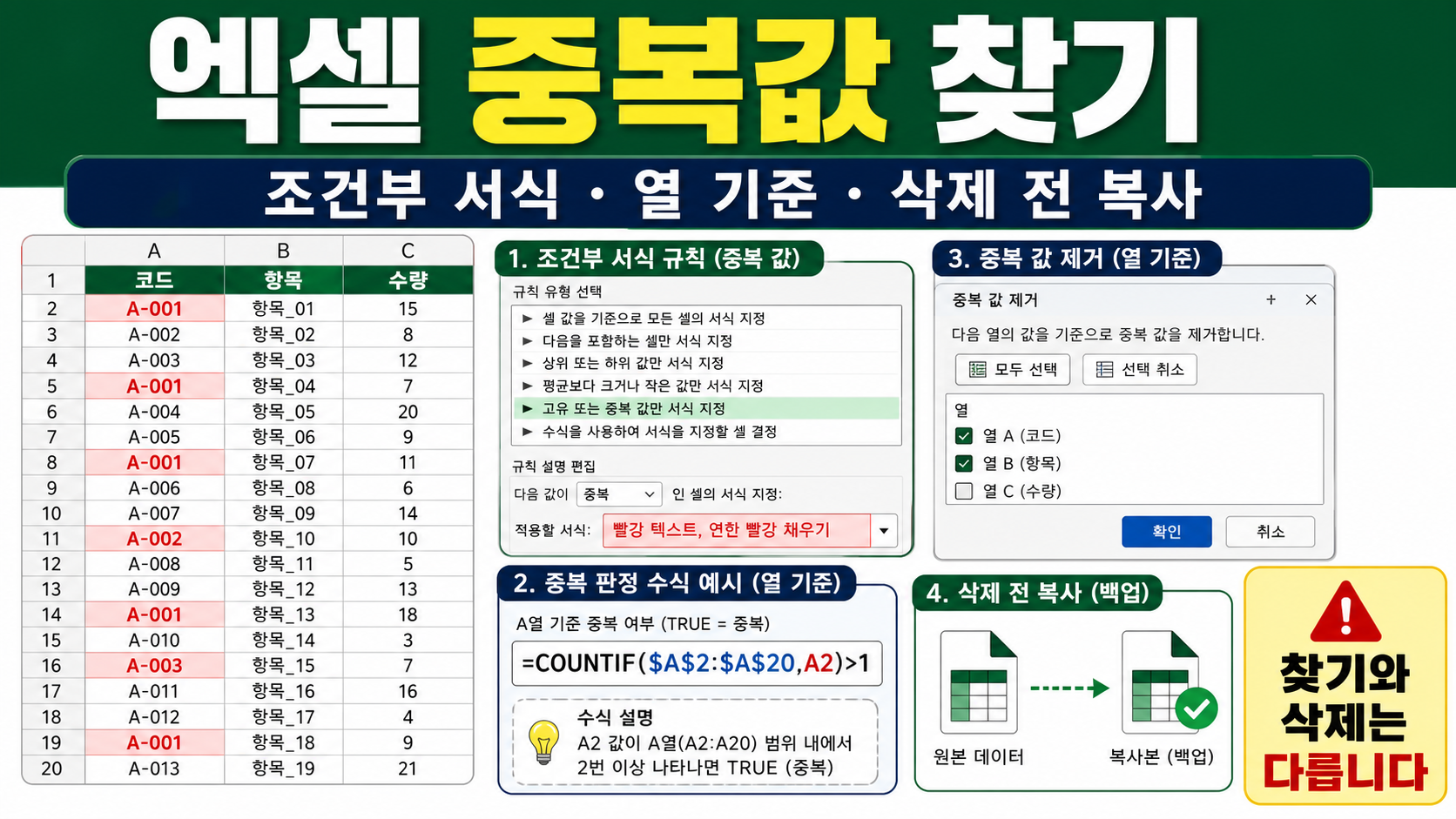

엑셀 중복값 찾기는 범위를 선택하고 홈, 조건부 서식, 셀 강조 규칙, 중복 값 순서로 실행하는 것이 가장 빠릅니다. 색으로 표시된 행을 검토한 뒤에만 데이터, 중복된 항목 제거를 사용하세요. Microsoft 공식 도움말은 중복 제거가 데이터를 영구적으로 삭제하므로 원본 범위를 다른 시트나 통합문서에 복사해 둘 것을 권장합니다.
중복의 기준은 업무마다 다릅니다. 고객번호만 같으면 중복인지, 고객번호와 날짜가 모두 같아야 중복인지 먼저 정해야 합니다. 기준 열을 잘못 고르면 정상 행까지 삭제될 수 있습니다.
엑셀 중복값 찾기 방법 비교
| 방법 | 결과 | 추천 상황 | 위험 |
|---|---|---|---|
| 조건부 서식 | 중복 셀을 색으로 표시 | 빠른 시각 검토 | 삭제하지 않음 |
| COUNTIF | 행별 중복 여부 계산 | TRUE/FALSE 또는 횟수 필요 | 범위 고정 실수 |
| 고급 필터 | 고유 값만 필터·복사 | 원본 유지한 결과 목록 | 범위·헤더 선택 실수 |
| 중복된 항목 제거 | 기준 열이 같은 행 삭제 | 검토 완료 후 정리 | 데이터 영구 삭제 |
조건부 서식으로 중복값 찾기
1. 확인할 범위를 선택합니다
중복을 찾을 열의 데이터 셀만 선택합니다. 제목 행까지 포함하면 제목이 다른 위치의 값과 같을 때 잘못 표시될 수 있습니다. 여러 열을 동시에 선택하면 각 셀 값 기준으로 강조되므로 행 전체 중복과는 다른 결과가 나올 수 있습니다.
2. 중복 값 규칙을 적용합니다
홈 탭에서 조건부 서식, 셀 강조 규칙, 중복 값을 선택합니다. 원하는 글자색과 채우기색을 고르고 확인을 누릅니다. Microsoft 공식 절차도 이 흐름을 안내합니다.
3. 표시된 값을 필터링합니다
색 필터를 사용하면 강조된 행만 모아 볼 수 있습니다. 같은 코드가 실제 오류인지, 반복 주문처럼 정상 중복인지 원본 문서와 대조합니다.
4. 규칙 범위를 확인합니다
새 행을 추가했는데 색이 안 나오면 조건부 서식 규칙 관리에서 적용 범위가 새 행까지 포함되는지 확인합니다. 표로 변환하면 범위가 확장되는 경우가 있지만 결과를 직접 점검합니다.
COUNTIF 함수로 중복 횟수 표시하기
A2부터 A20까지 코드가 있고 A2 값의 출현 횟수를 세려면 보조 열에 =COUNTIF($A$2:$A$20,A2)를 입력합니다. 결과가 2 이상이면 중복입니다. TRUE/FALSE만 필요하면 =COUNTIF($A$2:$A$20,A2)>1을 사용합니다.
절대 참조를 고정합니다
첫 번째 범위의 달러 기호를 빼고 수식을 아래로 복사하면 검사 범위가 행마다 이동합니다. $A$2:$A$20처럼 범위를 고정하고, 비교 셀 A2만 상대 참조로 둡니다.
첫 번째 항목만 남기고 표시하기
두 번째 등장부터 중복으로 표시하려면 누적 범위를 사용할 수 있습니다. 예를 들어 =COUNTIF($A$2:A2,A2)>1은 첫 번째 값은 FALSE, 이후 같은 값은 TRUE가 됩니다. 삭제 전에는 몇 행이 표시되는지 샘플로 확인합니다.
공백과 숨은 문자를 정리합니다
겉으로 같은 값이 중복으로 잡히지 않으면 앞뒤 공백, 줄바꿈, 특수 공백을 확인합니다. TRIM과 CLEAN으로 정리한 보조 열을 만들되 원본을 바로 덮어쓰지 말고 변환 결과를 비교합니다.
표시 형식과 실제 값은 다를 수 있습니다
날짜가 서로 다른 형식으로 보여도 내부 값이 같거나, 반대로 같은 날짜처럼 보여도 텍스트와 날짜 값이 섞일 수 있습니다. 중복 판정 전에 셀 형식과 실제 값을 확인합니다.
여러 열을 묶어 중복 판단하기
고객번호와 주문일이 모두 같은 행만 중복이라면 두 열을 함께 기준으로 봐야 합니다. 중복된 항목 제거 창에서 고객번호와 주문일 열만 체크하면 두 값의 조합이 동일한 행을 중복으로 판단합니다.
| 체크한 열 | 중복 기준 |
|---|---|
| 고객번호만 | 고객번호가 같으면 중복 |
| 주문일만 | 주문일이 같으면 중복 |
| 고객번호+주문일 | 두 값이 모두 같은 행만 중복 |
| 전체 열 | 선택한 모든 열 값이 같아야 중복 |
Microsoft 도움말도 여러 열을 선택하면 선택한 열의 값 조합을 키로 사용한다고 설명합니다. 보존해야 하는 가격이나 상태 열을 기준에 포함할지 업무 규칙에 따라 결정합니다.
중복된 항목 제거 안전 순서
1. 원본을 복사합니다
시트 탭을 복제하거나 원본 범위를 새 통합문서에 복사합니다. 파일명에 작업 전 날짜와 ‘원본’을 표시하고 덮어쓰지 않습니다.
2. 필터와 부분합을 해제합니다
윤곽이나 부분합이 있는 데이터에서는 중복 제거가 제한될 수 있습니다. 숨겨진 행이 있는지도 확인하고 전체 데이터 범위를 보이게 합니다.
3. 표 전체 범위를 선택합니다
활성 셀이 표 안에 있는지 확인하고 제목 행 포함 여부를 점검합니다. 옆의 관련 열을 빠뜨리면 행 데이터가 서로 어긋날 수 있습니다.
4. 데이터, 중복된 항목 제거를 선택합니다
기준으로 사용할 열만 체크합니다. 제목이 있으면 ‘머리글 포함’ 상태를 확인합니다. 확인 전 예상되는 중복 수를 COUNTIF 결과와 비교합니다.
5. 삭제 결과를 검산합니다
Excel은 첫 번째 값을 남기고 이후 동일한 값을 삭제합니다. 완료 메시지의 중복 제거 수와 고유 값 수를 기록하고 원본 행 수, 결과 행 수, 제거 행 수가 맞는지 계산합니다.
찾기와 삭제가 다른 이유
조건부 서식은 데이터를 지우지 않고 중복을 강조합니다. 고급 필터는 고유한 값만 표시하거나 다른 위치에 복사할 수 있습니다. 반면 중복 제거는 선택 범위에서 중복 행을 삭제합니다. 검토 단계와 정리 단계를 나누는 것이 안전합니다.
- 먼저 조건부 서식이나 COUNTIF로 후보를 찾습니다.
- 정상 반복과 오류 중복을 구분합니다.
- 원본 시트를 복사합니다.
- 기준 열을 문서로 남깁니다.
- 중복 제거 후 행 수와 합계를 검산합니다.
중복값이 이상하게 잡힐 때
- 앞뒤 공백과 줄바꿈을 확인합니다.
- 숫자와 숫자 모양의 텍스트를 구분합니다.
- 날짜 셀의 실제 값을 확인합니다.
- 조건부 서식 적용 범위를 확인합니다.
- 빈 셀이 중복 개수에 포함되는지 봅니다.
- 피벗 테이블 값 영역인지 확인합니다.
- 여러 열 기준을 잘못 선택하지 않았는지 봅니다.
Microsoft 공식 안내는 피벗 테이블 보고서의 값 영역에서는 중복 값을 조건부 서식으로 강조할 수 없다고 설명합니다. 원본 데이터 범위에서 확인하거나 다른 방법을 사용합니다.
작업 전 체크리스트
- 중복의 업무 기준을 한 문장으로 정의했습니다.
- 제목 행을 데이터 범위와 구분했습니다.
- 공백·텍스트·날짜 형식을 정리했습니다.
- 조건부 서식으로 삭제 후보를 검토했습니다.
- 원본 시트 또는 파일을 복사했습니다.
- 중복 제거 기준 열을 기록했습니다.
- 작업 후 행 수와 주요 합계를 검산했습니다.
자주 묻는 질문
Q1. 조건부 서식으로 중복값을 찾으면 데이터가 삭제되나요?
아닙니다. 조건부 서식은 셀을 강조할 뿐 값을 지우지 않습니다. 검토 후 별도로 중복 제거를 실행해야 합니다.
Q2. 여러 열이 모두 같을 때만 중복으로 볼 수 있나요?
가능합니다. 중복 제거 창에서 함께 비교할 열을 모두 체크하면 해당 열의 값 조합이 같은 행을 중복으로 판단합니다.
Q3. 중복 제거 후 원래대로 돌릴 수 있나요?
즉시 실행 취소가 가능할 수 있지만 저장·닫기 이후를 보장할 수 없습니다. 반드시 원본 시트나 파일을 먼저 복사하세요.
Q4. 같은 값인데 중복으로 표시되지 않는 이유는 무엇인가요?
앞뒤 공백, 숨은 문자, 숫자와 텍스트 혼합, 날짜 내부 값 차이 때문일 수 있습니다. 보조 열에서 정리한 뒤 비교합니다.
Q5. 첫 번째 값도 함께 색칠되는 것이 정상인가요?
기본 중복 값 규칙은 같은 값이 두 번 이상 있으면 관련 셀을 모두 강조합니다. 두 번째 등장부터만 표시하려면 누적 COUNTIF 수식을 사용합니다.
공식 출처
2026년 7월 15일 Microsoft Support – Find and remove duplicates와 Filter for unique values or remove duplicate values에서 조건부 서식, 열 기준, 영구 삭제와 원본 복사 주의를 확인했습니다.