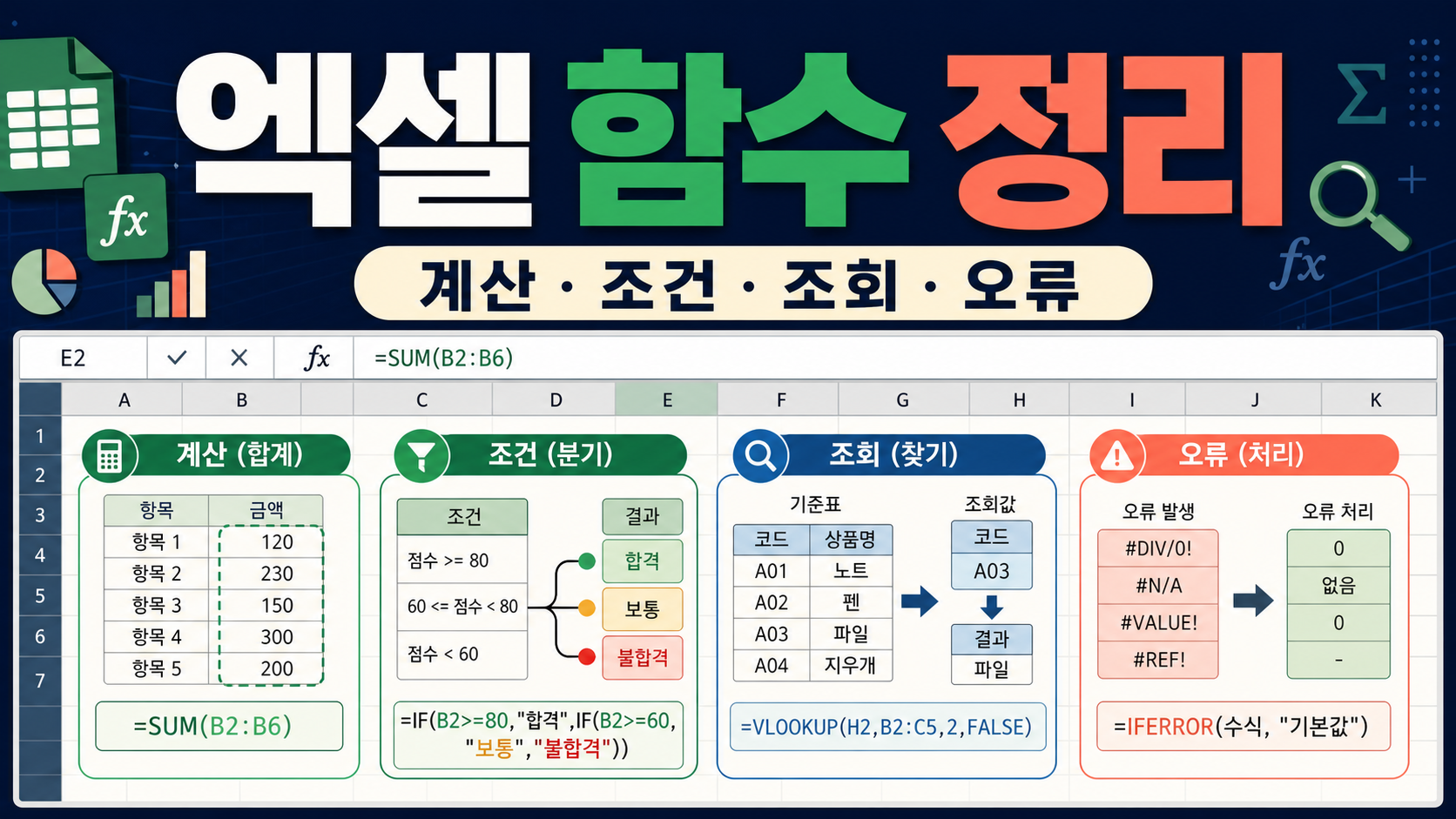

엑셀 함수는 이름을 외우기보다 구하려는 결과에 따라 묶으면 찾기 쉽습니다. 합계와 개수, 조건 판단, 여러 조건 집계, 값 조회, 텍스트 정리, 오류 처리 순서로 익히고 현재 엑셀 버전에서 지원되는 함수인지 확인해야 합니다.
처음 표를 정리하는 사용자가 자주 쓰는 SUM, IF, SUMIFS, COUNTIFS, XLOOKUP, FILTER, TEXT, IFERROR의 역할과 수식 점검법을 예제로 설명합니다.
먼저 확인할 핵심
| 구분 | 확인 내용 |
|---|---|
| 합계·통계 | SUM, AVERAGE, COUNT, COUNTA |
| 조건 집계 | IF, SUMIFS, COUNTIFS |
| 값 조회 | XLOOKUP, 이전 버전은 VLOOKUP 또는 INDEX·MATCH |
| 오류 처리 | 원인을 먼저 확인한 뒤 IFERROR로 표시값 정리 |
함수를 선택하기 전에 결과 셀에 무엇이 나와야 하는지 한 문장으로 적어보세요. ‘서울 지점의 7월 매출 합계’처럼 조건과 결과 열을 나누면 SUMIFS를 고를 수 있고, ‘상품코드에 맞는 단가’라면 조회 함수를 고를 수 있습니다.
엑셀 함수 정리 확인 순서
1. 결과 형태 정하기
숫자 하나, 참·거짓, 조회된 값, 여러 행 목록 중 무엇이 필요한지 먼저 정합니다.
이 단계가 끝나면 결과 형태 정하기에 해당하는 결과가 맞는지 다시 확인하고, 날짜·금액·설정값처럼 나중에 비교할 정보는 따로 적어 둡니다.
2. 원본 열 확인
조건을 검사할 열과 결과를 가져올 열, 숫자·날짜·텍스트 형식이 맞는지 확인합니다.
이 단계가 끝나면 원본 열 확인에 해당하는 결과가 맞는지 다시 확인하고, 날짜·금액·설정값처럼 나중에 비교할 정보는 따로 적어 둡니다.
3. 가장 단순한 함수부터
단순 합계는 SUM, 조건 하나는 SUMIF, 여러 조건은 SUMIFS처럼 필요한 수준만 사용합니다.
이 단계가 끝나면 가장 단순한 함수부터에 해당하는 결과가 맞는지 다시 확인하고, 날짜·금액·설정값처럼 나중에 비교할 정보는 따로 적어 둡니다.
4. 작은 범위로 검증
전체 열에 적용하기 전에 5~10행 예제로 손으로 계산한 값과 함수 결과를 비교합니다.
이 단계가 끝나면 작은 범위로 검증에 해당하는 결과가 맞는지 다시 확인하고, 날짜·금액·설정값처럼 나중에 비교할 정보는 따로 적어 둡니다.
5. 참조와 버전 점검
복사할 수식의 상대·절대 참조와 XLOOKUP·FILTER 지원 버전을 확인한 뒤 넓게 적용합니다.
이 단계가 끝나면 참조와 버전 점검에 해당하는 결과가 맞는지 다시 확인하고, 날짜·금액·설정값처럼 나중에 비교할 정보는 따로 적어 둡니다.
엑셀 함수 정리에서 구분할 내용
함수를 선택하기 전에 결과 셀에 무엇이 나와야 하는지 한 문장으로 적어보세요. ‘서울 지점의 7월 매출 합계’처럼 조건과 결과 열을 나누면 SUMIFS를 고를 수 있고, ‘상품코드에 맞는 단가’라면 조회 함수를 고를 수 있습니다.
SUM
=SUM(C2:C10)은 C2부터 C10까지 숫자를 더하며 텍스트 값은 합계에 포함하지 않습니다.
IFERROR로 모든 오류를 빈칸 처리하면 잘못된 참조와 데이터 누락을 발견하기 어렵습니다. #N/A, #VALUE!, #REF!, #DIV/0! 중 어떤 오류인지 먼저 확인한 뒤 사용자에게 보여줄 표시만 바꾸세요. 특히 SUM 항목은 이름이 비슷한 다른 조건과 섞지 말고 적용 시점과 대상 범위를 함께 확인하세요.
AVERAGE
=AVERAGE(C2:C10)은 숫자 셀의 평균을 구하며 빈 셀과 숫자 0의 처리 차이를 구분해야 합니다.
IFERROR로 모든 오류를 빈칸 처리하면 잘못된 참조와 데이터 누락을 발견하기 어렵습니다. #N/A, #VALUE!, #REF!, #DIV/0! 중 어떤 오류인지 먼저 확인한 뒤 사용자에게 보여줄 표시만 바꾸세요. 특히 AVERAGE 항목은 이름이 비슷한 다른 조건과 섞지 말고 적용 시점과 대상 범위를 함께 확인하세요.
IF
=IF(C2>=80,"통과","재확인")처럼 조건 결과가 참인지 거짓인지에 따라 서로 다른 값을 반환합니다.
IFERROR로 모든 오류를 빈칸 처리하면 잘못된 참조와 데이터 누락을 발견하기 어렵습니다. #N/A, #VALUE!, #REF!, #DIV/0! 중 어떤 오류인지 먼저 확인한 뒤 사용자에게 보여줄 표시만 바꾸세요. 특히 IF 항목은 이름이 비슷한 다른 조건과 섞지 말고 적용 시점과 대상 범위를 함께 확인하세요.
SUMIFS
=SUMIFS(D2:D100,A2:A100,"서울",B2:B100,"7월")처럼 여러 조건을 모두 만족하는 값만 더합니다.
IFERROR로 모든 오류를 빈칸 처리하면 잘못된 참조와 데이터 누락을 발견하기 어렵습니다. #N/A, #VALUE!, #REF!, #DIV/0! 중 어떤 오류인지 먼저 확인한 뒤 사용자에게 보여줄 표시만 바꾸세요. 특히 SUMIFS 항목은 이름이 비슷한 다른 조건과 섞지 말고 적용 시점과 대상 범위를 함께 확인하세요.
결과를 판단할 때 볼 기준
함수를 선택하기 전에 결과 셀에 무엇이 나와야 하는지 한 문장으로 적어보세요. ‘서울 지점의 7월 매출 합계’처럼 조건과 결과 열을 나누면 SUMIFS를 고를 수 있고, ‘상품코드에 맞는 단가’라면 조회 함수를 고를 수 있습니다.
COUNTIFS
=COUNTIFS(A2:A100,"서울",C2:C100,">=10")처럼 여러 조건을 만족하는 행 수를 셉니다.
IFERROR로 모든 오류를 빈칸 처리하면 잘못된 참조와 데이터 누락을 발견하기 어렵습니다. #N/A, #VALUE!, #REF!, #DIV/0! 중 어떤 오류인지 먼저 확인한 뒤 사용자에게 보여줄 표시만 바꾸세요. 특히 COUNTIFS 항목은 이름이 비슷한 다른 조건과 섞지 말고 적용 시점과 대상 범위를 함께 확인하세요.
XLOOKUP
=XLOOKUP(F2,A2:A100,C2:C100,"없음")은 F2 값을 A열에서 찾아 같은 행의 C열 값을 반환합니다.
IFERROR로 모든 오류를 빈칸 처리하면 잘못된 참조와 데이터 누락을 발견하기 어렵습니다. #N/A, #VALUE!, #REF!, #DIV/0! 중 어떤 오류인지 먼저 확인한 뒤 사용자에게 보여줄 표시만 바꾸세요. 특히 XLOOKUP 항목은 이름이 비슷한 다른 조건과 섞지 말고 적용 시점과 대상 범위를 함께 확인하세요.
FILTER
=FILTER(A2:D100,C2:C100=H2,"결과 없음")은 조건을 만족하는 여러 행을 동적 배열로 반환합니다.
IFERROR로 모든 오류를 빈칸 처리하면 잘못된 참조와 데이터 누락을 발견하기 어렵습니다. #N/A, #VALUE!, #REF!, #DIV/0! 중 어떤 오류인지 먼저 확인한 뒤 사용자에게 보여줄 표시만 바꾸세요. 특히 FILTER 항목은 이름이 비슷한 다른 조건과 섞지 말고 적용 시점과 대상 범위를 함께 확인하세요.
IFERROR
=IFERROR(A2/B2,"확인 필요")는 계산 오류가 날 때 지정한 값을 표시하지만 원인 자체를 고치지는 않습니다.
IFERROR로 모든 오류를 빈칸 처리하면 잘못된 참조와 데이터 누락을 발견하기 어렵습니다. #N/A, #VALUE!, #REF!, #DIV/0! 중 어떤 오류인지 먼저 확인한 뒤 사용자에게 보여줄 표시만 바꾸세요. 특히 IFERROR 항목은 이름이 비슷한 다른 조건과 섞지 말고 적용 시점과 대상 범위를 함께 확인하세요.
자주 놓치는 부분
- SUMIFS 범위 크기가 다름 — sum_range와 모든 criteria_range의 행·열 개수가 같아야 합니다.
- 숫자가 텍스트로 저장됨 — 눈에는 숫자로 보여도 합계·비교 결과에서 빠질 수 있어 셀 형식과 값 변환을 확인합니다.
- VLOOKUP 근사 일치를 생략함 — 마지막 인수를 생략하면 예상과 다른 근사값이 나올 수 있어 정확히 찾을 때 FALSE를 씁니다.
- 최신 함수를 이전 버전에서 사용함 — XLOOKUP과 FILTER는 구버전에서 지원되지 않을 수 있어 공유 상대의 버전을 확인합니다.
수식에서 $A$2처럼 열과 행 앞의 달러 기호는 복사해도 참조를 고정합니다. A$2는 행만, $A2는 열만 고정하므로 채우기 핸들로 복사하기 전에 의도와 맞는지 확인하세요.
상황별로 이렇게 판단하세요
부서별 매출 합계를 구할 때
부서와 월 두 조건을 모두 만족하는 매출을 더해야 합니다.
SUMIFS에서 합계 범위와 조건 범위의 시작·끝 행을 똑같이 맞춥니다.
코드로 이름이나 단가를 찾을 때
기준 코드 한 개에 대응하는 값을 다른 열에서 가져옵니다.
지원 버전이면 XLOOKUP을 쓰고, 찾지 못했을 때 표시할 값을 네 번째 인수에 둡니다.
조건에 맞는 행 전체를 뽑을 때
숫자 하나가 아니라 원본 표의 여러 행이 필요합니다.
FILTER를 사용하고 결과가 펼쳐질 아래·옆 셀이 비어 있는지 확인합니다.
마지막 체크리스트
- 필요한 결과 형태를 정했습니다.
- 조건 열과 결과 열을 구분했습니다.
- 셀의 숫자·날짜 형식을 확인했습니다.
- 범위 시작과 끝 행을 맞췄습니다.
- 작은 예제로 손계산과 비교했습니다.
- 상대·절대 참조를 확인했습니다.
- 공유 상대의 엑셀 버전을 확인했습니다.
- 오류 원인을 본 뒤 IFERROR를 적용했습니다.
엑셀 함수 정리는 많이 외우는 것이 아니라 문제를 분류하는 데서 시작합니다. 계산, 조건, 조회, 목록 추출, 오류 처리 중 하나를 먼저 고르고 작은 표에서 검증하면 긴 수식도 안정적으로 확장할 수 있습니다.
자주 묻는 질문
Q1. SUMIF와 SUMIFS는 무엇이 다른가요?
SUMIF는 조건 하나, SUMIFS는 여러 조건을 모두 만족하는 값을 합산할 때 사용합니다.
Q2. XLOOKUP이 VLOOKUP보다 좋은 점은 뭔가요?
조회 열의 왼쪽·오른쪽 어느 방향으로도 값을 반환할 수 있고 기본이 정확히 일치이며, 찾지 못했을 때 표시도 지정할 수 있습니다.
Q3. FILTER 결과에 #SPILL!이 나오면 어떻게 하나요?
동적 배열이 펼쳐질 셀에 다른 값이나 병합 셀이 있는지 확인하고 비운 뒤 다시 계산합니다.
Q4. COUNT와 COUNTA는 어떻게 다른가요?
COUNT는 숫자가 있는 셀을 세고, COUNTA는 숫자·텍스트 등 비어 있지 않은 셀을 셉니다.
Q5. IFERROR로 빈칸을 만들면 오류가 해결된 건가요?
아닙니다. 화면 표시만 바뀐 것이므로 원래 수식의 참조·형식·0 나눗셈 원인을 따로 확인해야 합니다.
확인한 출처
- Microsoft – Excel 함수 범주별 사전
- Microsoft – XLOOKUP 함수
- Microsoft – FILTER 함수
- Microsoft – SUMIF·SUMIFS 오류 확인
2026년 7월 22일에 공개된 안내를 기준으로 정리했습니다. 함수 지원 범위는 Microsoft 365, Excel 2024·2021·2019·2016 등 버전에 따라 다르므로 공식 문서의 적용 대상을 확인하세요.